6.1.9 Fingerabdruckverwaltung
A. Werkserfahrungsmodus:
Drücken Sie den Fingerabdrucksensor einmal mit einem beliebigen Fingerabdruck,
die blaue Kontrollleuchte leuchtet und das Smart Lock ist entsperrt.
B. Fingerabdruck registrieren:
1. APP mit Smart Lock verbinden: Bitte lesen Sie die Anleitung „E. Smart Lock
verbinden“.
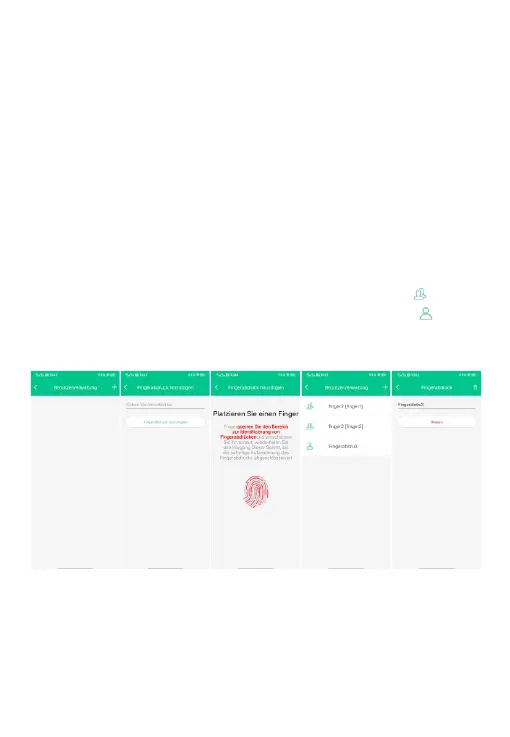
2. Rufen Sie die Benutzerverwaltung auf:Klicken Sie nach dem Aufwecken des Smart
Locks auf "Benutzerverwaltung", um die Schnittstelle zum Hinzufügen von
Fingerabdrücken aufzurufen.
3. Fingerabdruck hinzufügen:Klicken Sie auf das„+“-Symbol in der oberen rechten
Ecke der Benutzerverwaltungsoberfläche (Abb. 15), um die Benutzeroberfläche zum
Hinzufügen von Fingerabdrücken aufzurufen (Abb.16-17).Die ersten 2 zum ersten
Mal hinzugefügten Fingerabdrücke sind Administrator-Fingerabdrücke ( ), und die
nachfolgenden Fingerabdrücke sind normale Benutzer-Fingerabdrücke ( ),
nachdem sie erfolgreich hinzugefügt wurden (Abb. 18)
Abb. 15 Abb. 16 Abb. 17
Abb. 18 Abb. 19
25


 To Next Page