52
2
同様に、カーソルが表示される調整ポイントを順番に調整します。
すべての調整が終了すると、PROCEDURECOMPLETEDと表
示されます。MENUボタンを押すとWHITEUNIFORMITY
(1/2)メニュー
[C7]に戻ります。
MENUボタンを押します。調整したデータがキャンセルされ、
ABORTと表 示され ます 。MENUボタンを押すとWHITE
UNIFORMITY(1/2)メニュー
[C7]に戻ります。
BKM-14L
以下のメッセージが表示され、カーソルが左右交互に移動します。
DO YOU WISH TO ABORT?
LEFT CURSOR: ABORT
RIGHT CURSOR: CONTINUE
調整を中断するときは、左側のカーソルにBKM-14Lを当てる。
ABORTと表示された後MENUボタンを押す。
k [C7]
調整を継続するときは、右側のカーソルに BKM-14Lを当てる。
k[C721]
[C73]
MANUAL
MANUALつまみでR、G、Bのゲインを調 整 する。
調整される信号フォーマットと画面サイズが上部に表示される。
ADJUST...
ゲイン調整を実行する。k[C731](次の画面が表
示されるまで、時間がかかることがあります。)
各項目の調整に使うつまみやボタンは以下のようになる。
RED
CONTRAST KNOB
CONTRASTつまみでRの
ゲインを調整する。
GREEN
BRIGHT KNOB
BRIGHTつまみでGのゲイ
ンを調整する。
BLUE
CHROMA KNOB
CHROMAつまみでBのゲ
インを調 整 する。
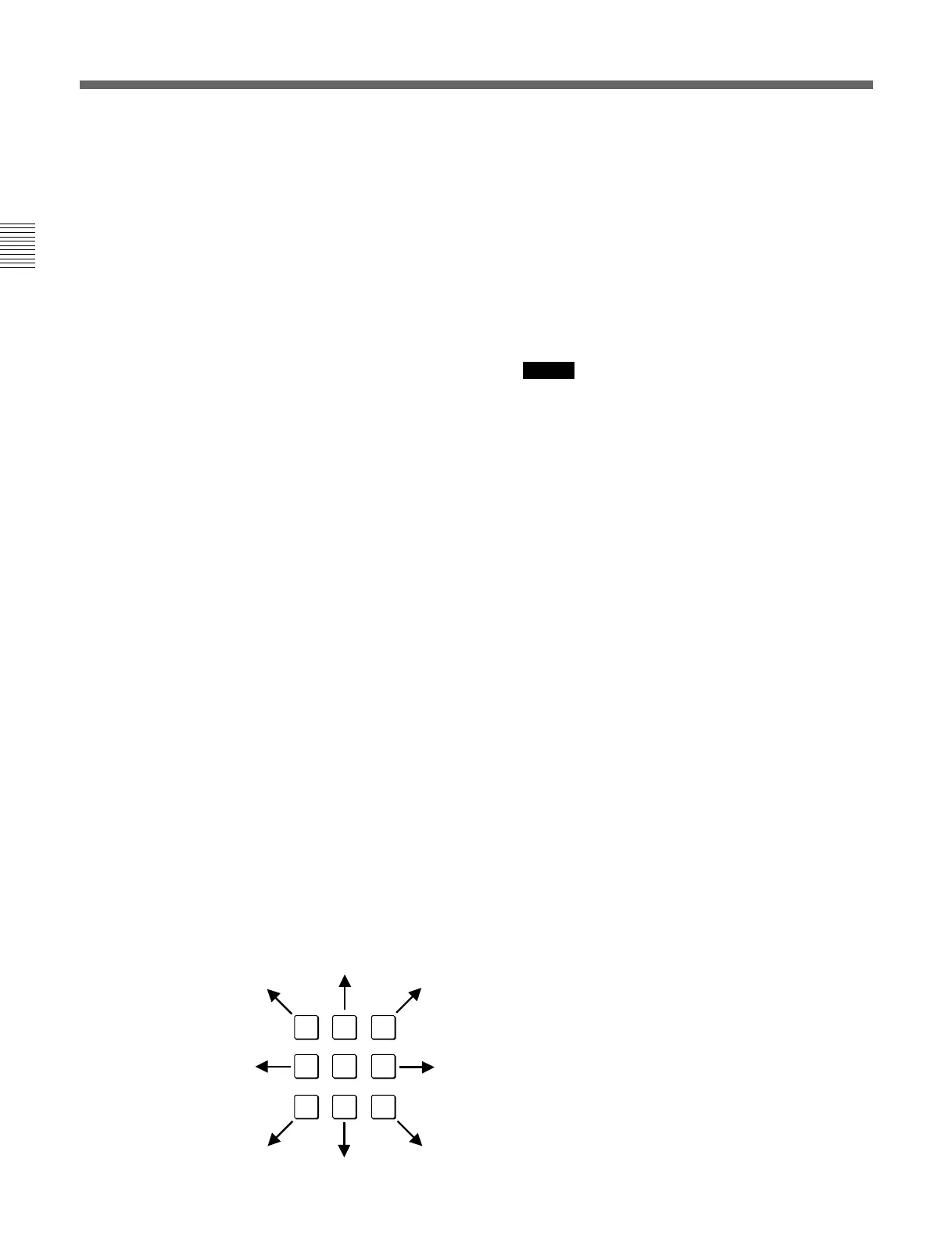
CURSOR POSITION
10KEY
テンキー(5キー以外)
でカーソルの位置を下図の矢印の方向に移動する。5
キーでカーソルを ON/OFFする。
CURSOR H SIZE
水平方向のカーソルサイズを指定する
(1〜 4 )。
CURSOR V SIZE
垂直方向のカーソルサイズを指定する
(1〜 4 )。
[C731]
ADJUST
カーソル位置のゲインをCONTRAST (RED)、BRIGHT
(GREEN)、CHROMA(BLUE)つまみで調整する。カーソルの移
動はテンキーで行う。
カーソルを移動せずにENTER(Ent)キーを押すと、WHITE
UNIFORMITY(2/2)メニュー[C7]に戻ります。
RED/GREEN/BLUE
RED/GREEN/BLUE調整時、対応するMANUAL調整ボタンを
押すと調整前の値に戻ります。
MENUボタンを押します。調整したデータがキャンセルされ、[C73]
に戻ります。(前の画面が表示されるまで、時間がかかることがあり
ます。)
[F1]ボタンを押します。画面から表示が消え、調整しやすくなりま
す。文字を表示させるには、再度 [F1]ボタンを押します。
[C74]
AUTO FULL POINTS
AUTOFULLPOINTSメニューに入る前に、BKM-14LをOPTION
端子に接続しておく。
以下のメッセージが表示される。k[C741](次の画面が表示される
まで、時間がかかることがあります。)
SET PROBE ON CURSOR
[C741]
SET PROBE ON CURSOR
次の手順でBKM-14Lを操作し、調整を行う。
(1) 画面中央のカーソルにBKM-14Lを当てる。k
(2) BKM-14Lをカーソルの位置に移動する。k
同様に、カーソルが表示される調整ポイントを順番に調整します。
すべての調整が終了すると、PROCEDURECOMPLETEDと表
示されます。MENUボタンを押すとWHITEUNIFORMITY
(2/2)メニュー
[C7]に戻ります。
[C7]
SET UP7
WHITE UNIFORMITY
1
2
3
4
5
6
7
8
9



 To Next Page