B
ienvenue dans le monde FATAR des cl aviers de cont rôle mi di et félici t ations pour vot re acqui -
si t i on du SL- 760.
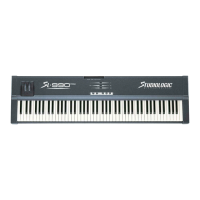
Le SL- 760 est un cl avi er de cont rôl e mi di prof essi onnel dot é d' un l ogi ci el i nt erne assez sophi -
st i qué qui sat i sf era l es exi gences du musi ci en de st udi o ou/ et de scène.
Le SL- 760 se pr ésent e ai nsi :
• Nouveau clavier dynamique 76 notes avec un toucher lesté de type Piano
• Aftertouch
• Deux molettes de contrôle: Pitch-bend et modulation
• Tableau de contrôle avec 3 boutons de sélection de zone du clavier, un bouton de sélection
• du mode d'édit ion (EDI T) ou de validat ion (ENTER), 2 curseurs haut et bas (Up et Down), 10
• voyant s de sélect ion pour signaler les paramèt res ut ili sés et 3 voyants sit ués au dessus des
• boutons de zones pour signifier la ou les zones sélect ionnées.
• 3 zones de claviers programmables pour organiser Splits et Layers:
• Ex e mpl e d e Sp l i t : Z on e 1 j o u er a u n s on d e g u i t a r e b a ss d e C- 2 à Si 3 e t Zon e 2 j o uer a u n s on
• de Pi ano de C3 à C8.
• Ex em p l e de L ay er : Zon e 1 j ou e r a u n s o n de p i a n o d e C- 2 à C8 et zo n e 2 u n so n de co r d es
• (Strings) de C-2 à C8.
• Petit clavier numérique fonctionnel situé au niveau de l'octave centrale du clavier
• Deux sorties midi parallèles, un insert jack pour une pédale sustain et un insert jack pour
• une pédale de volume générale, l'entrée de l'ali ment ation 9VDC, int errupt eur de l'alimenta-
• tion et le voyant correspondant sont situés au dos du SL-760.
• une mémoire interne pour sauvegarder votre dernière programmation. De cette façon, lor-
• sque vous al l umez vot re machi ne l e mat i n, el l e rest i t uera vot re der ni ère si t uat i on de zone.
1) Connect er l'alimentation à la prise électrique (en s'assurant au préalable que la tension de
l'alimentation corresponde bien à la tension du réseau).
Brancher l e câbl e de l 'al i ment at i on au cl avi er de cont r ôl e SL- 760. L'al i ment at ion du SL- 760
est de 9VDC avec la polari t é au cent re et un courant mini mum de 200mA.
2) Connectez le/ les câbles midi à vot re/ vos expandeurs ou autres i nstruments midi.
3) Pour contrôler le sustain ou le volume, connecter les j acks à l'insert concerné.
Pour le volume, utilisez une pédale de contrôle linéaire avec un jack stéréo (ex: VF/ 26).
Pour le sustain, ut i lisez n'import e quel pédale. Le contact sera normalement ouvert ou
fermé(ex: PS100 ou VFP1).
Al l umez l e cl avi er de cont r ôl e SL- 760 en appuyant sur l 'i nt err upt eur. La der ni ère séance de t ra-
vail relati ve à t ous les paramètres de zone sera restitué.
CA R ACTE R I ST I Q UE S
GENER A L ES
CON N E XI O NS
30
LI VRET D’I NTRUCTI ONS
FRANÇAI S
MIDI OUTPUTS
2
SUSTAIN VOLUME
POWER
9V DC 0,2 A
1
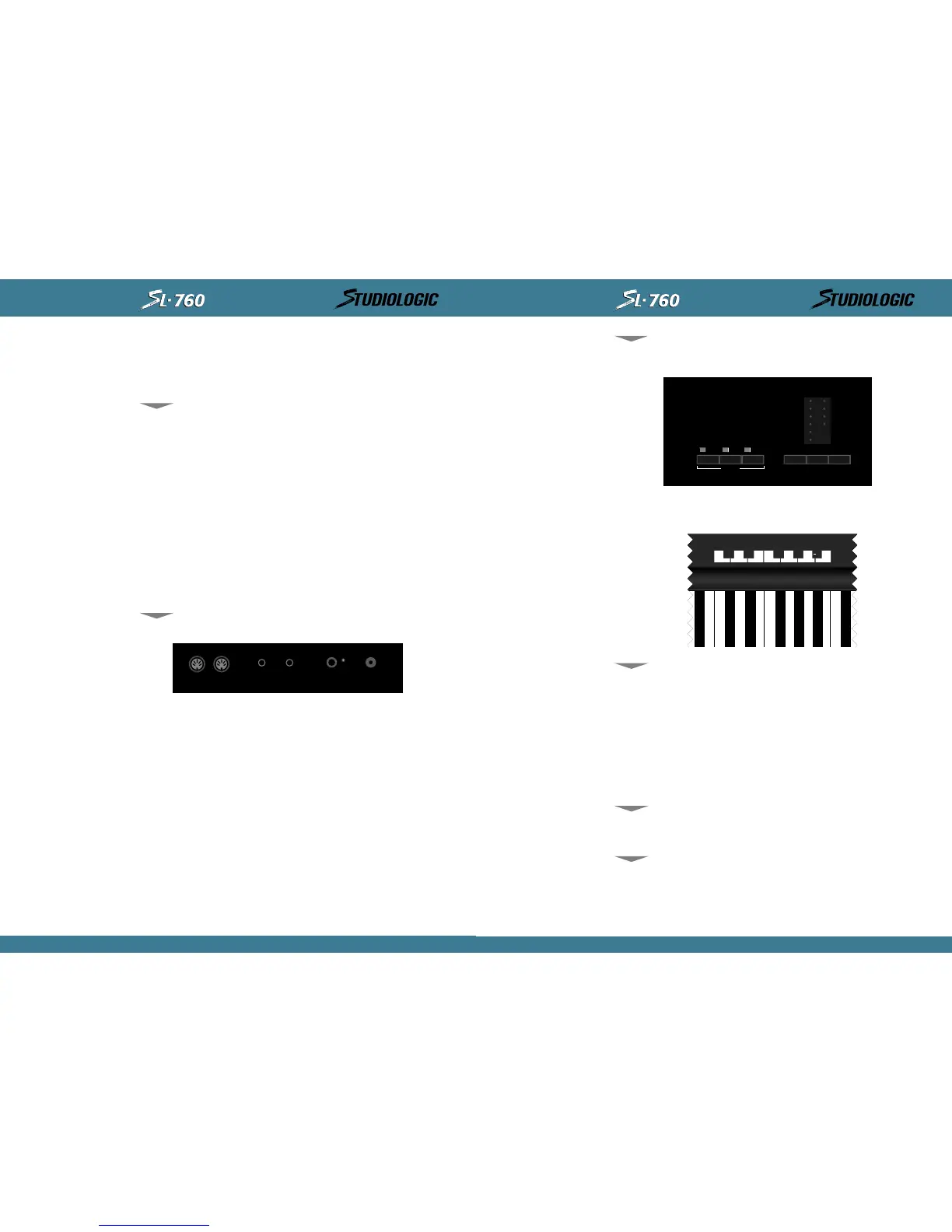
Le t abl eau de commandes de l a part i e supér ieure du cl avi er se présent e ai nsi : 10 LEDs et
inscriptions relatives aux paramètres de programmation, 3 boutons de sélection de zones avec
leur LED correspondant; le bouton de validation et d'édition et deux curseurs Up et Down
pour sélect ionner les paramèt res.
Pour at t ribuer les valeurs ou choix de paramètres, il faut utiliser le petit clavier numérique
si t ué au cent re du cl avi er ( Do cent ral ) :
Le cl avi er de cont r ôl e mi di SL- 760 ut i l i se un progr amme de " déf aut " . Cel ui - ci apparaî t l orsque
l'appareil est allumé pour la première fois :
Zo ne 1 est en service; Zone 2, 3 sont hors d'ut ilisat ion.
Ch a q u e z o n e t r an s me t d e s i n f o r ma t i o n s m i d i r es p e c t i v e m e n t s u r l e s c a n au x 1 , 2 e t 3 . Ch a q u e
zone s'ét end sur 76 not es et t ous l es paramèt res sont sélect ionnés. De pl us, la courbe de dyna-
mi que No 1 est sél ect i onnée et l a t ransposi t i on a l a val eur zéro.
Pour entrer dans une zone ou en quitter une autre, souvenez vous qu'il ne faut jamais appuyer
sur une t ouche du cl avi er lor sque l a sél ect i on s'ef f ect ue.
Les opérat i ons de pr ogrammat i on s' ef fect uent l es unes après l es aut res. Par exempl e, si vous
voulez quit t er la zone 1 et ent rer dans la zone 2, il vous faut appuyer sur la touche zone 1
pour la dé-sélectionner et appuyez sur la t ouche zone 2.
NB: si à cet i nst an t , l ' i n st r ume nt est é t ei n t , v o us no t er ez q u' au r a l l u mag e vo s d er n i e r s c han -
gements ont été sauvegardés.
Pour entrer en mode d'édit ion, appuyez sur la touche "Ent er/ Edit ". Le premier LED en haut à
gauche s'allumera ainsi que le LED de la zone 1.
Si l a z o n e 1 n ' e st p a s c el l e que vo u s vo u l e z é d i t e r, ap p u y e z s u r l a t ouch e d e l a z o n e d e vo t r e
choi x.
Le premi er paramèt re se nomme " Mi di Channel " . Pour l e changer, i l suf f i t d' appuyer sur l a t ou-
che du clavier numéri que correspondant e au canal mi di de votre choi x. I l n'est pas possible
d'attri buer le même canal midi à deux zones différentes. Si le canal midi est déjà en ut ili sa-
tion, il vous sera impossible de le sélectionner. Il vous faudra par exemple retrouver la zone
qui l'ut il i se et le changer.
TABLEAU DE COMMANDE
PROGRAMMATI ON
ÉD I TI ON
CA N AL M I D I
“MIDI CHANNEL”
LI VRET D’I NTRUCTI ONS
31


 To Next Page
 Loading...