ent rando un número posi t ivo o negat i vo hast a 24. Los val ores posi t ivos se i nt roducen pul-
sando las t ecl as cor respondi ent es a l os números deseados; l os val ores negat i vos pul sando pr i -
mero la tecla "-" y seguidamente el valor numérico correspondiente.
Es t a f un c i ó n p e r mi t e a c t i v a r o d es act i v ar el p e d a l s u s t ai n p a r a c ada u n a de l a s z o n as . Po r
ej empl o, si deseas desact i var dicho pedal en la zona 3: est ando en el modo de edi ci ón, ut i li -
za las tecl as Up/ Down hast a l legar a la funci ón Sust ain; observa como se i lumi na el LED cor-
respondi ent e. Ahora, pulsa el bot ón de l a zona 3 para poder edi t arla y seguidament e el bot ón
Of f q u e s e co r r e sp o n d e co n l a t ec l a M i b s o b r e e l t ecl ado . Fi n a l m e n t e, t o d a s l a s z o n as q u e d ar á n
afect adas por l a acci ón sobre el pedal de sust ain except o l a zona 3. Para vol ver a act i varl o,
sel ecci ona Edi t , Sust ai n y pul sa en On.
Un a apl icaci ón obvi a para est a f unci ón es desact ivar el pedal sust ain en una zona si t uada en
la zona más grave del teclado que esté configurada con un sonido de bajo o contrabajo.
Además, ahora puedes ut i li zar el rest o de las zonas para tocar un pi ano o una capa dobl e col -
chón - cuerdas dej ando el pedal sustain acti vado en ell as.
Es p e r a m o s qu e e st é s e m p e z an d o a ver l a s p o s i b i l i d a d es a t u al c an c e a l ut i l i za r el c on t r o l a d or
maest ro St udi o Logic. Con sól o un poco de creat ivi dad de t u part e puedes dar con int eresan-
tes y útiles configuraciones para tus particulares necesidades musicales.
Es t a f u n c i ó n p e r m i t e a c t i v ar o d e s a c t i v a r l a s 2 r u e d as e n ca d a u n a d e l a s zo n a s . D e n u ev o ,
como ejemplo, si deseas desact ivarlas en l a zona 1: estando en el modo de edici ón, ut ili za las
teclas Up/Down hasta llegar a la función Wheels; observa como se ilumina el LED correspon-
diente. Ahora, pulsa el bot ón de la zona 1 para poder editarla y seguidamente el bot ón Off
que se corresponde con la tecla Mi b sobre el teclado. Desact iva el modo de edición pul sando
en bot ón Ent er/ Edi t . Todas las zonas quedarán af ect adas por la acci ón sobre las ruedas excep-
to la zona 1. Para volver a activarlo, sigue los mismos pasos que en el ejemplo del párrafo
ant eri or pero reali za la acci ón correspondi ent e al bot ón On en el t eclado ( Reb cent ral ). Una
posi ble aplicación de est a característica puede ser disponer de una zona o zonas asignadas a
la parte grave del teclado con sonidos sostenidos tipo colchón, con las partes más altas aca-
bando aproximadamente en el centro del teclado, dej ando espació para una part ición más arri -
ba.
Qu i z á s p u e d as t r a n sp o n er l as zo n a s b a j a s u n a o c t a v a h a c i a a r r i ba d e mo d o q u e t o qu es ac o r -
des en l a part e grave del t eclado que suenen como si estuvi eran t ocados en l a gama medi a
cercana al Do cent ral. Deja el pedal sust ain activado pero deshabilit a las ruedas en est a zona
o zonas. Ahora usa las zonas restantes para crear capas utili zando las notas más alt as que
est án sin usar. Asi gna est a zona o zonas a un soni do( s) para sol o, desact iva el pedal sust ain
en est a part e pero dej a l as ruedas act ivas. Ahora puedes t ocar y mant ener acordes en la part e
grave ut ili zando el pedal sustai n para "fi jar" los acordes.
De sp u é s, u s an d o l a s d o s m an o s p u e d es t o ca r u n s o l o e n c i ma , u t i l i z an d o l a ma n o d er e c h a p a r a
tocar las notas y la izquierda para actuar sobre las ruedas de expresión; suelta el pedal sustain
para cambiar de acorde y vuelve a "fij ar" de nuevo el acorde y sigue tocando sobre la nueva
armonía.
Es t a f un c i ó n p er m i t e act i v ar o d es ac t i v ar l a p o s t - p u l s a c i ó n ( A f t e r t o uch ) en c ada u na d e l a s
zonas. Por ejempl o, si deseas desact ivarlas en la zona 3: est ando en el modo de edi ción, ut i -
liza las teclas Up/Down hasta llegar a la función Aftertouch; observa como se ilumina el LED
correspondiente. Ahora, pulsa el bot ón de la zona 3 para poder edi tarla y seguidament e el
botón Off que se corresponde con la tecla Mib sobre el teclado. Todas las zonas quedarán afec-
tadas por la acción sobre las ruedas excepto la zona 3. Para volver a activarlo, selecciona Edit,
Af t ert ouch y pul sa en On.
Un a apl icaci ón de est a caract eríst ica puede ser como si gue: refi éret e a l a configuraci ón del
ej empl o ant eri or sobre las ruedas de expresi ón. En el soni do para sol o de la mano derecha pue-
des est ar ut i li zando el efect o af tert ouch para cambios de volumen y modul aci ón de vi brat o.
Mi e n t r a s e st á s h a c i e n do e st o o b s er v a r á s q u e s e e n v í a n m en s aj e s d e v i b r a t o n o d e se a do s a l o s
acordes sost eni dos de l as zonas más graves del t eclado. Ut ili za est a f unci ón para desact i var el
efect o en esa zona o zonas; de este modo evi t arás que los mensaj es de post -pulsaci ón de la
zona de sol o afect en al soni do o soni dos de la zona de acordes.
Es t a f u n c i ó n p e r mi t e c am b i a r l a s c u r v as d e r es p ues t a d i n ám i ca q u e c o n t r o l a n l a res p u e st a a l a
velocidad de ejecuci ón para cada una de las 3 zonas. Esto permi t e adapt ar tu teclado maestro
a la respuest a di námica de t u módul o o módulos de sonido u ot ros di sposit ivos MI DI ext er-
nos. Tambi én permit e adapt ar la reacci ón del t eclado a t u part icul ar est il o de int erpret aci ón.
La funci ón Shape de St udi o Logi c SL-760 t e of rece 8 cur vas preconf i guradas ent re las que pue-
SU STAI N
WHEELS
AFTERTOUCH
SH A PE
40
MANUAL DEL USUARI O
ESPAÑ OL
des elegi r, 4 posit i vas y 4 negat ivas. Cada zona puede tener su propi a curva de respuest a.
Pa ra sel ecci onar una de est as para una zona si gue el modo de edi ci ón habi t ual . Ent r a en el
modo de edici ón, sel ecci ona una zona pul sando sobre el bot ón Zone correspondient e, sel ec-
ciona la funci ón Shape ut i lizando los botones Up/ Down y fi nalment e los números 1, 2, 3 ó 4.
Pu l s an d o " - " a n t es d e s el ec c i o n a r e l n ú m er o c o n f i g u r a r á u n a v e r s i ó n n e g a t i v a d e l a c u r v a . Po r
curva negat iva ent endemos aquella que proporciona un efecto i nverso con respecto a la acción
sobre el t ecl ado. Un t oque suave da una respuest a muy al t a y vi ceversa. Est a f unci ón es muy
útil cuando se t ienen dos curvas dist intas, una posit iva y otra negat i va, en dos zonas, lo que
da como result ado un efect o de ent recruzamient o en la velocidad de pul sación (velocit y cros-
sf ade) . Cuando un soni do se suavi za el ot ro suena más al t o. Shape ( - ) 1 es l a versi ón i nver t i -
da de Sh a p e 1 y a sí s i gu i e n do.
Sh a p e 1 t i e n e u n a r e s p u es t a l i n eal , co m p a t i b l e c o n l a m a y o r í a de d i s p o si t i vo s M I D I de l m e r -
cado. Esta es l a configuración por defect o para cada una de l as 3 zonas.
Sh a p e 2 t i e n e u n a r e sp u e s t a al g o m en o s s en s i b l e p or l o q u e r e q u i e r e u n t o q u e m ás en é r g i c o .
Es t a c o n f i g u r a c i ó n p r o p or ci o n a u n a r e sp u e st a d i n á mi c a má s a m p l i a. Pr u é b a l a en u n p i a n o o
piano eléctrico mientras estés t ocando una balada para disponer de un t oque con más expre-
si vi dad. Tambi én puede ser adecuada si ut i l i zas SL- 760 para pr ogramar bat er ía o percusi ones
en un secuenci ador, ya que faci lit a hacer sobresali r l os " gol pes" y admi t e una gran variedad
en los acent os. Es t ambi én út i l cuando el di sposi ti vo MI DI que genera l os sonidos es dema-
si ado sensi bl e y deseas baj ar los vol úmenes rel at i vos que se est án t ransmi t i endo.
Sh a p e 3 t i e n e u n a r e sp u e s t a má s s e n si bl e q u e Sh ap e 1 , l o q ue p er m i t e t r a n s m i t i r v a l or e s de
velocidad MIDI más altos t ocando de una forma más suave. Especialmente út il con piano de
rock o blues honky-t onk o si es necesario hacerse escuchar en un grupo que suena fuert e.
Es c al a t odo s l os v o l ú m en e s r e l a t i v o s a u m e n t án d o l o s .
Sh a p e 4 d i s p o n e d e un a re sp u e st a a ú n m ás s e n s i b l e . Ut i l p a r a e l i mi nar p ar t e o l a t ot al i d ad d e
la respuesta dinámica del teclado al disparar muestras, bucles o efectos de modo que se repro-
duzcan a su volumen máxi mo si n necesidad de t ocar muy fuerte.
Es t a f u n ci ón es s i m i l a r en ap l i c aci ón a l a a n t e r i o r en t an t o q u e am b a s c o r r e spo n de n a c o n f i -
guraciones de respuesta dinámica para el teclado y la información de volumen MI DI que se
transmite. La diferencia está en que este parámetro es global. Al seleccionarlo estando en el
modo de edi ción, se enci enden simul táneament e los LEDs de las 3 zonas i ndi cando que se est á
mani pulando un parámet ro gl obal que af ect a a todas las zonas. Mient ras en el párraf o ant e-
rior se seleccionaba una curva de respuesta para una zona en concreto, ahora dispones de 8
curvas di ferent es que afect an a l a respuest a de todo el teclado. Este parámetro Velocit y puede
ayudar a adapt ar t u cont rol ador maestro a l os módul os MI DI o a t us caract eríst icas específi -
cas de i nt erpret aci ón o estilo para proporcionart e el cont rol más expresi vo di sponible.
Pa ra seleccionar una curva Velocity, entra en el modo de edición, utiliza los botones Up/Down
hasta llegar a la función del mismo nombre, entonces elige entre 1 y 8 en el t eclado numéri-
co. Abandona el modo de edición para t ocar y probar cada una de l as distint as curvas.
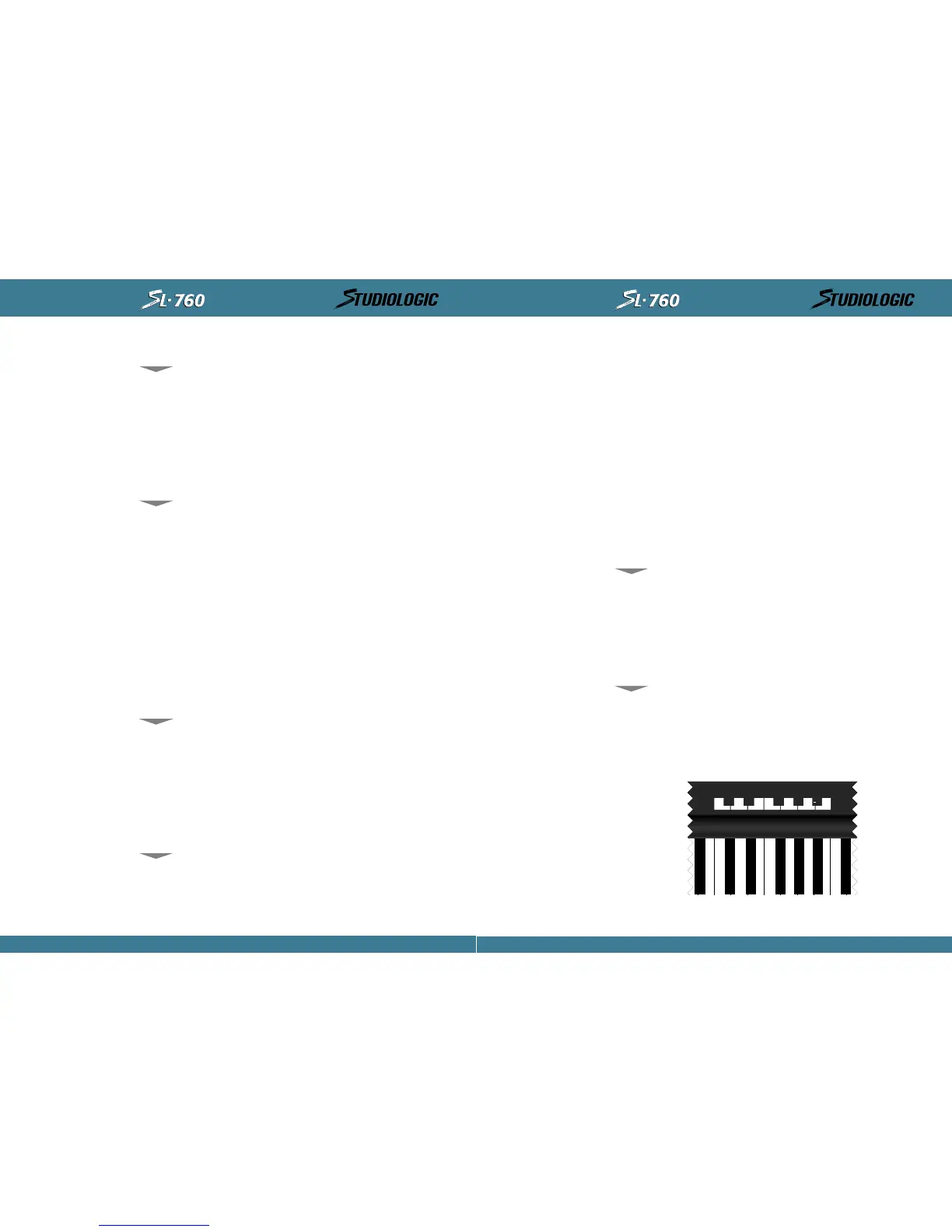
Co m o y a t e h a b r á s f i g u r a d o a l l l e g ar a e s t e p u n t o d e l m a n u a l , St u d i o L o g i c SL - 7 6 0 u t i l i z a e n
modo de edi ción el propi o t ecl ado como t ecl ado numéri co y como medi o para l a ent rada de
datos. Las teclas de la octava central, comenzando en el Do central, están asignadas a fun-
ciones específicas para ent rada de dat os y est án et iquetadas de forma clara. Mient ras se está
en modo de edi ción y ut ili zando el t ecl ado numéri co, el t ecl ado no t ransmi te inf ormaci ón
MI DI . Deb e s s al i r d e l mo d o d e e d i c i ó n p a r a p o d e r t o c ar n o t a s en e l t e c l a d o .
VELOCI TY
TECL ADO NU MÉRI CO,
(H) y (-), (On) y (Off)
MANUAL DEL USUARI O
41


 To Next Page
 Loading...