11
Uwaga: Dotknij Dodaj użytkowników na ekranie blokady, aby pozwolić na dodawanie użytkowników zekranu
blokady.
3.9 Kopia zapasowa iprzywracanie ustawień fabrycznych
• Aby przesłać dane ze swojego urządzenia do innego urządzenia, przejdź do Ustawienia > System > Kopia
zapasowa > Kopia zapasowa na Google Drive, anastępnie skonfiguruj swoje konto do tworzenia kopii
zapasowej.
• Aby usunąć wszystkie dane ze swojego urządzenia, przejdź do Ustawienia > System > Opcje resetowania
> Usuń wszystkie dane (przywróć ustawienia fabryczne) > Usuń wszystkie dane > Usuń wszystkie dane.
Następnie tablet uruchomi się ponownie.
4 Aplikacje ....................................................................................
4.1 Kontakty
Aplikacja Kontakty umożliwia szybki iłatwy dostęp do wybranego kontaktu.
Aby uzyskać dostęp do tej funkcji, dotknij opcji Kontakty
wmenu Aplikacje.
Możesz przeglądać itworzyć kontakty wtablecie oraz synchronizować je zkontaktami zpoczty Gmail lub innych
aplikacji winternecie lub wtablecie.
Dodawanie kontaktu
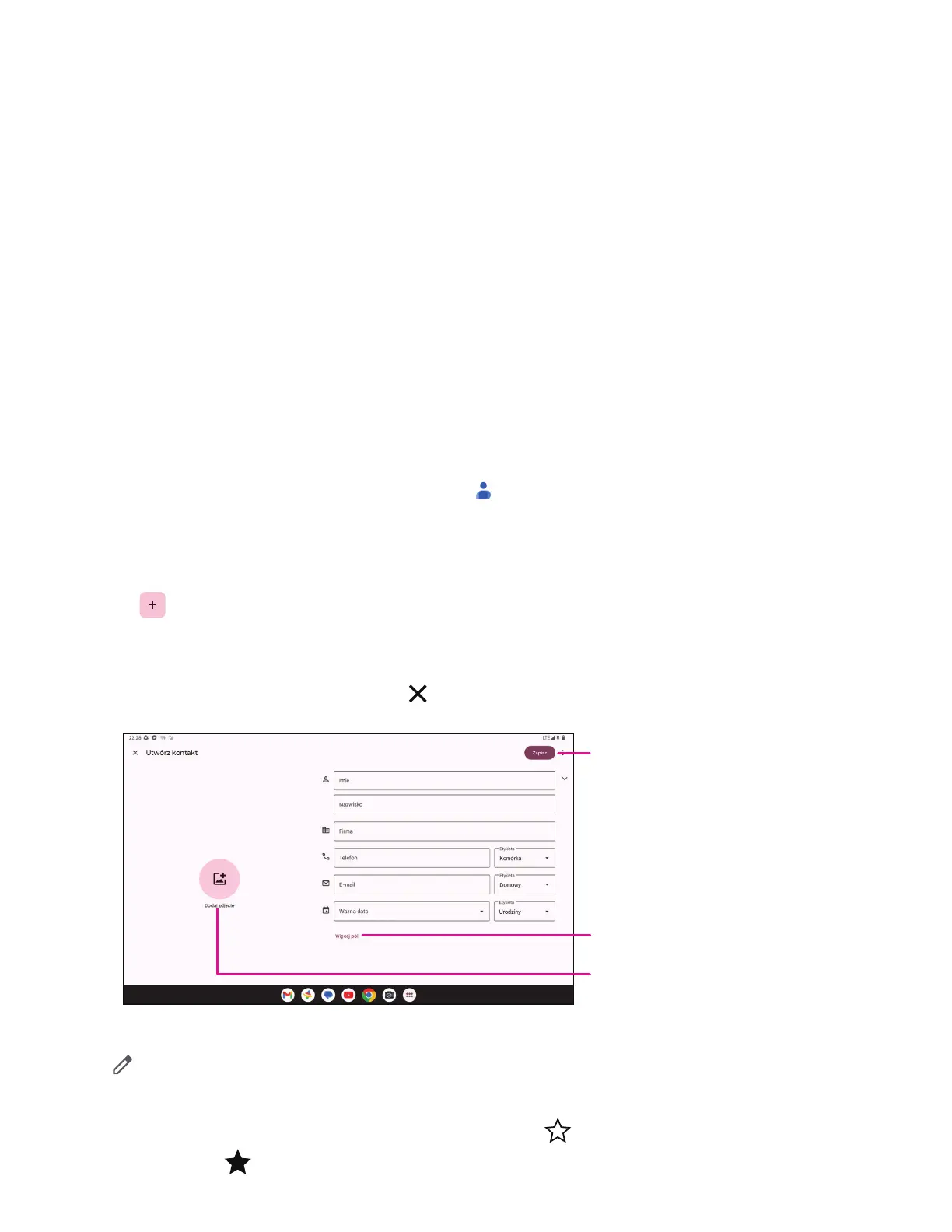
• Dotknij na liście kontaktów, aby utworzyć nowy kontakt.
• Wprowadź imię inazwisko kontaktu oraz inne informacje dotyczące tego kontaktu.
Po zakończeniu dotknij Zapisz.
• Aby wyjść bez zapisywania, możesz dotknąć
, anastępnie dotknij Odrzuć.
Po zakończeniu dotknij Zapisz
Dotknij, aby otworzyć dostępne etykiety
Wybierz zdjęcie lub zrób zdjęcie kontaktu
Edytowanie kontaktów
Dotknij na ekranie szczegółów kontaktu, aby edytować. Po zakończeniu dotknij Zapisz.
Dodawanie/usuwanie zlisty Ulubione
(1)
• Dotknij kontaktu, aby wyświetlić szczegóły, anastępnie dotknij , aby dodać kontakt do ulubionych.
• Jeszcze raz dotknij
, aby usunąć kontakt zulubionych.


 To Next Page