14
4.3 Poczta Gmail
Konfiguracja poczty Gmail
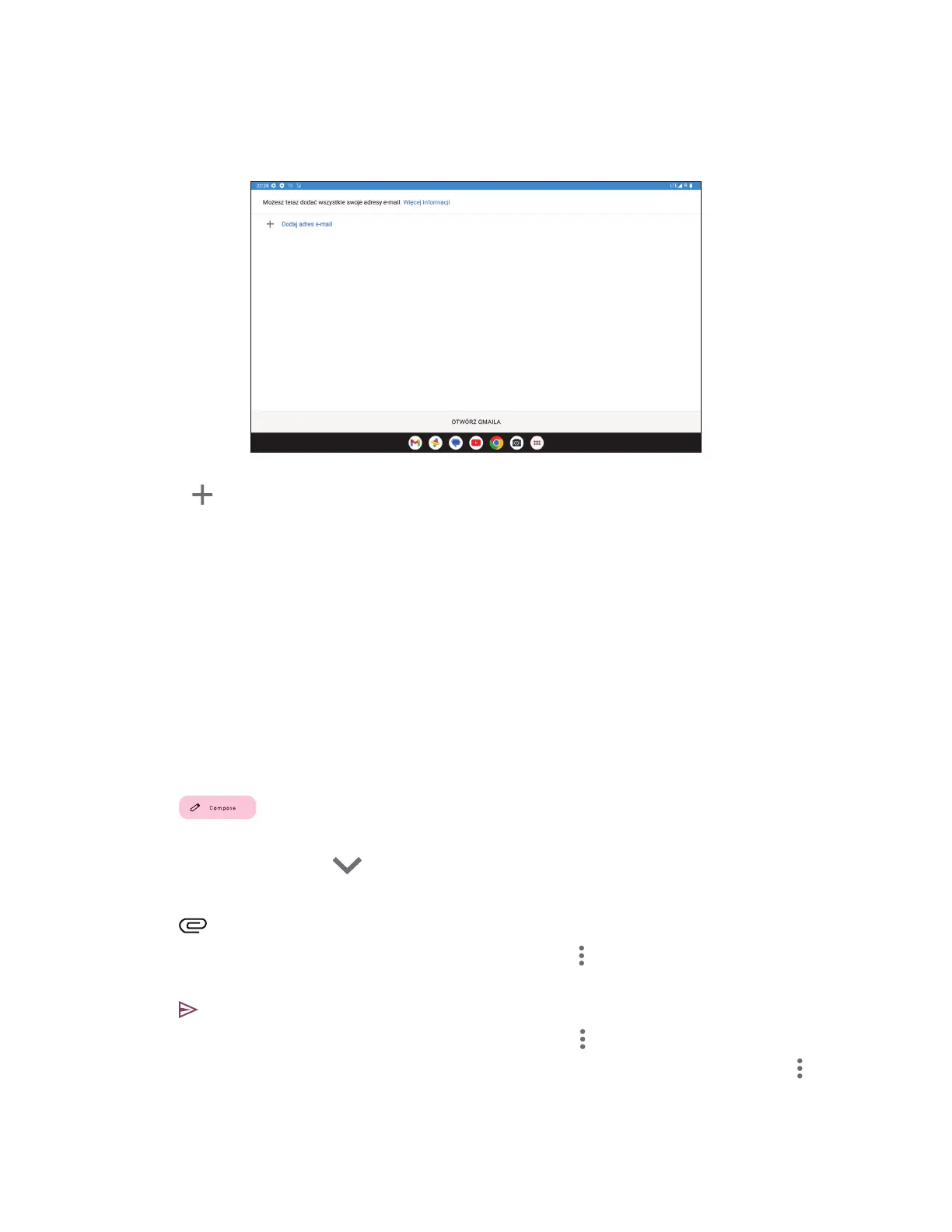
Aby skonfigurować konto poczty e-mail, przesuń wgórę na ekranie głównym, anastępnie wybierz Gmail.
• Wybierz opcję , aby dodać adres e-mail.
• Proces konfiguracji poczty e-mail poprowadzi Cię przez kolejne etapy tworzenia konta e-mail.
• Wybierz typ posiadanego konta e-mail iwprowadź adres e-mail oraz hasło konta, które chcesz skonfigurować.
• Jeśli wprowadzone konto nie jest oferowane przez usługodawcę wurządzeniu, dotknij opcji Inne iwprowadź
adres e-mail, dotknij opcji DALEJ, aby wybrać typ konta iwprowadź hasło poczty e-mail, anastępnie
prawidłowo wprowadź nazwę serwera inumer portu wustawieniach Serwer poczty przychodzącej iSerwer
poczty wychodzącej. Dotknij opcji Zakończ, aby zakończyć konfigurację.
• Aby dodać kolejne konto e-mail, kliknij opcję + Dodaj adres e-mail. Wybierz opcję Inny zopcji konfiguracji
poczty e-mail. Możesz dotknąć nazwy konta wprawym górnym rogu iwybrać opcję Dodaj inne konto, aby
wdrożyć tę funkcję (jest to niedostępne, gdy nie jesteś zalogowany do Google).
Wysyłanie wiadomości e-mail
• Dotknij opcji na ekranie Skrzynka odbiorcza.
• Wpisz adresy e-mail adresatów wpolu Do.
• Wrazie konieczności dotknij opcji
>Dw/UDw, aby dodać kopię lub niewidoczną kopię do wiadomości.
• Wprowadź temat itreść wiadomości.
• Dotknij opcji
, aby dodać załącznik.
• Jeśli nie chcesz wysyłać wiadomości od razu, możesz dotknąć opcji
iZapisz wersję roboczą lub dotknąć
przycisku Wstecz, aby zapisać kopię.
• Dotknij opcji
, aby wysłać.
• Jeśli nie chcesz wysłać ani zapisać wiadomości e-mail, dotknij opcji
, anastępnie wybierz Odrzuć.
• Aby dodać podpis, który będzie dodawany do wszystkich Twoich wiadomości e-mail, dotknij opcji
iwybierz
Ustawienia, anastępnie wybierz konto, dla którego chcesz utworzyć lub zmodyfikować podpis idotknij opcji
Podpis wurządzeniu mobilnym, aby go edytować.


 To Next Page