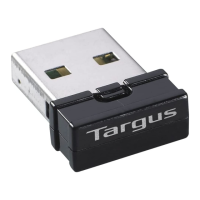
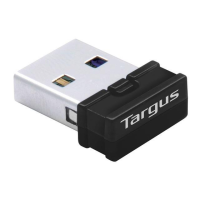
Targus Bluetooth
®
4.0 Micro USB Adapter
50
Targus Bluetooth
®
4.0 Micro USB Adapter
51
Potvrda da je adapter instaliran
Nakon instalacije adapterskog softvera (za Windows XP):
1 Kliknite na Start/Settings/Control Panel/System/Hardware/
Device Manager (start/postavke/kontrolna ploča/hardver/
upravitelj uređaja).
2 U “Bluetooth devices” (Bluetooth uređaji) provjerite da li je
instaliran “Broadcom 2046 Bluetooth 2.1 USB UHE Dongle”.
Nakon instalacije adapterskog softvera (za Windows Vista/7):
1 Kliknite Start/Control Panel/Hardware/Device Manager. (start/
kontrolna ploča/hardver/upravitelj uređaja).
2 U “Bluetooth Radios” provjerite da li je instaliran “Broadcom
Bluetooth USB with AMP”.
Ukoliko takva informacija nije prisutna:
1 Izvadite adapter.
2 Uključite adapter u USB port kako bi pokrenuli pogon. Potvrdite
da je adapter instaliran. Sada možete kongurirati Bluetooth.
Instalacija softvera
1. Umetnite CD s upravljačkim programom u optički pogon računala.
2. Pratite upute na ekranu.
3. Kada se pojavi prozorčić s porukom “Bluetooth Device Not Found”
(Bluetooth uređaj nije pronađen) ili “No Bluetooth Device was detected”
(Nije pronađen nijedan Bluetooth uređaj”.
Napomena: Nemojte priključivati adapter na računalo sve dok ne
instalirate upravljačke programe
4. Slijedite upute na zaslonu, a zatim kliknite Finish (Kraj) za dovršetak
instalacije.
Ako vaše računalo nema optički pogon, možete preuzeti najnoviji
upravljački program sa www.targus.com
Osnovne operacije
Start ili Stop Bluetooth
Pokretanje Bluetooth-a
U Windows poslužavnicima, desnim klikom miša pritisnite Bluetooth
ikonicu i odaberite Start the Bluetooth Device (Pokrenite Bluetooth
uređaj). Bluetooth ikonica je plave boje s bijelim umetkom kada je
Bluetooth softver pokrenut.
Zaustavljanje Bluetootha
U Windows poslužavnicima, desnim klikom miša pritisnite Bluetooth
ikonicu i odaberite Stop the Bluetooth Device (Zaustavite Bluetooth
uređaj). Bluetooth ikonica je plave boje sa crvenim umetkom kada je
Bluetooth zaustavljen.


 To Next Page