17
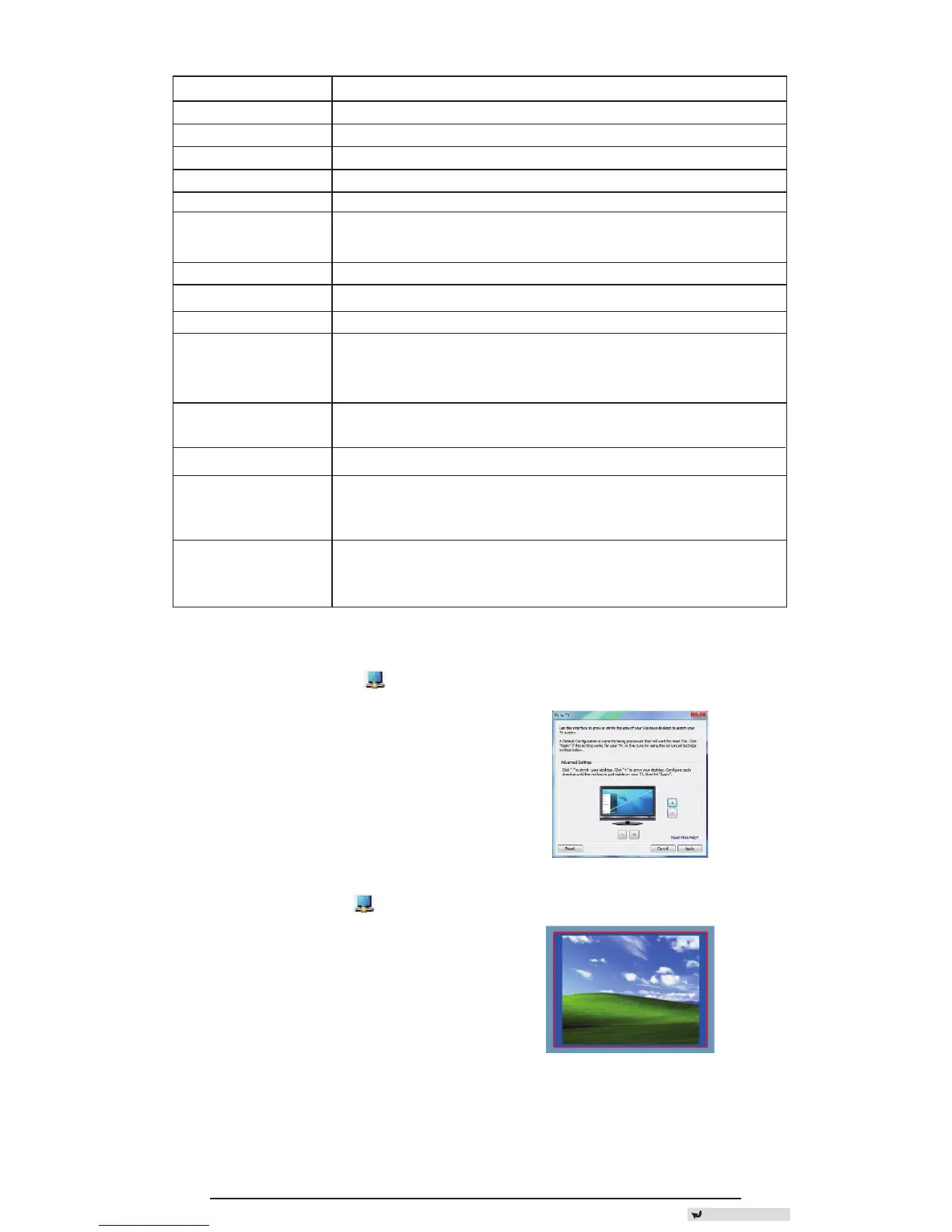
Menu principale DisplayLink™
Opzione
Gestione DisplayLink
Verica aggiornamenti
Apparecchiature DisplayLink
Congurazione audio
Congurazione video
Risoluzione schermo
Rotazione schermo
Estensione
Impostazione schermo principale
Schermo notebook
spento
Modalità speculare
Off
Ottimizzazione per
video
Adattamento a
televisore
Apre la nestra di risoluzione schermo
Verica la disponibilità di nuovi driver scaricabili online
Elenca tutte le apparecchiature DisplayLink collegate
Apre la nestra di congurazione audio
Apre la nestra di risoluzione schermo
Elenca tutte le risoluzioni schermo disponibili. Le modalità tra parentesi [
] non sono disponibili con la modalità speculare selezionata.
Ruota lo schermo in senso orario o antiorario
Riproduce il desktop di Windows sullo schermo
Imposta lo schermo come schermo principale
Spegne lo schermo del computer portatile e utilizza lo schermo Display-
Link come schermo principale (funzione disponibile solo su PC e con un
unico schermo DisplayLink collegato)
Visualizza le stesse informazioni su entrambi gli schermi (gli schermi
devono essere congurati alla stessa risoluzione)
Spegne lo schermo DisplayLink
Migliora la riproduzione video sugli schermi DisplayLink collegati
(funzione disponibile solo per la riproduzione di video; i testi potrebbero
apparire meno nitidi)
Modica le dimensioni del desktop di Windows in funzione dello schermo
dell’apparecchio televisivo collegato (funzione disponibile solo con
un unico schermo DisplayLink collegato e con la modalità Estensione
selezionata)
Impostazione dello schermo in
modalità Estensione
1. Fare click sull’icona DisplayLink .
2. Selezionare Estensione nel Menu principale.
L’apparecchiatura viene estesa nella direzione in cui lo
schermo era stato esteso all’ultima attivazione di ques-
ta funzione. Per apportare ulteriori modiche, utilizzare
il sotto menu “Estensione a” e selezionare una delle
opzioni disponibili. L’apparecchiatura è congurata in
modalità Estensione, e viene posta nel lato sinistro/
destro/superiore/inferiore dello schermo principale.
Impostazione dello schermo in
modalità speculare
1. Cliquer sur l’icône DisplayLink .
2. Selezionare Modalità speculare nel menu principale.
I parametri di risoluzione, intensità di colore e
frequenza di aggiornamento schermo congurati per
lo schermo principale vengono applicati allo schermo
collegato alla dock station.
Modalità Adattamento a televisore
1. Per attivare la modalità Adattamento a televisore,
selezionare la voce dal menu principale DisplayLink.
Sullo schermo apparirà la seguente interfaccia:
2. Un bordo di colore rosso apparirà sullo schermo
DisplayLink.
Il bordo rosso delimita le nuove dimensioni del desktop
di Windows. Utilizzare i tasti “+” e “-” per modicare
le dimensioni del bordo, no a farle combaciare con lo
schermo del televisore.
3. Quando il bordo rosso combacia con lo schermo del
televisore, fare click su “Applicare” per modicare le
dimensioni del desktop di Windows.
Back to Content







 To Next Page