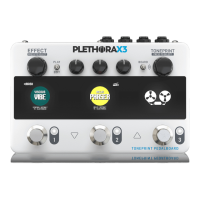
Veuillez consulter la page 16 pour référence
28 29Quick Start GuidePLETHORA X3
(FR) Étape 2: BOARDS, PEDALS, TonePrints
Qu’est-ce qu’une pédale TonePrint? Le PLETHORA X3 est un nouveau type de processeur multi-eets appelé TONEPRINT PEDALBOARD.
Le concept est très simple :
1. Créez un BOARD (pedalboard virtuel).
2. Placez jusqu’à 3 PEDALS (pédales d’eets virtuelles) sur votre BOARD.
3. Sélectionnez un TonePrint pour chaque PEDAL.
BOARDS
Un BOARD est un pedalboard virtuel constitué de 3 PEDAL SLOTs (emplacements pour pédale). Chaque PEDAL SLOT peut contenir une
PEDAL, ses réglages peuvent être personnalisés et vous pouvez l’enregistrer comme un preset (voir Illustration 1, BOARDS).
Le PLETHORA X3 peut enregistrer et rappeler jusqu’à 127 BOARDS précongurés.
PEDALS
Une PEDAL est une pédale d’eet virtuelle pouvant être placée sur un BOARD dans l’un des 3 PEDAL SLOTs (voir Illustration 2, PEDALS).
Vous pouvez placer vos PEDALS dans n’importe quel ordre sur un BOARD (modier l’ordre des PEDALS peut grandement modier le son).
Les PEDALS disponibles dans le PLETHORA X3 comprennent la gamme complète de nos pédales TonePrint (Hall of Fame Reverb, Flashback
Delay, etc.) ainsi que des eets conçus exclusivement pour le PLETHORA X3, par exemple le Tape Deck Looper.
TonePrints
Un TonePrint est l’équivalent d’un preset pour la PEDAL sélectionnée.
Lorsqu’un TonePrint est chargé, il indique à la PEDAL les paramètres à utiliser et les assigne aux potentiomètres, au contacteur au pied
MASH, etc (voir Illustration 3, TonePrints).
Si vous changez de TonePrint, vous transformez complètement le son de la PEDAL (consultez la section “Plus de détails sur les TonePrints”).
PLETHORA X3 BOARDS, PEDALS, TonePrints
(1) PLAY/EDIT – Ce sélecteur permet
d’alterner entre les modes PLAY
(jeu) et EDIT (édition).
(2) EFFECT – Ce potentiomètre permet
de sélectionner et d’assigner des
PEDALS à un BOARD.
MODE EDIT – Tournez le
potentiomètre pour faire déler
la liste de PEDALS disponibles puis
appuyez sur le potentiomètre pour
assigner la PEDAL sélectionnée au
PEDAL SLOT en cours d’édition.
MODE PLAY – Le potentiomètre
n’a pas d’eet en mode PLAY.
(3) PARAMÈTRES – Ces 3
potentiomètres permettent
de modier les paramètres de
vos PEDALS.
MODE EDIT – Les potentiomètres
de PARAMÈTRES permettent de
régler les paramètres des eets
de la PEDAL sélectionnée. Ces
paramètres sont sauvegardés
automatiquement.
MODE PLAY – Ces potentiomètres
n’ont pas d’eet sauf s’ils sont
assignés en tant que HOT KNOBZ
dans le menu des réglages du
BOARD. Un HOT KNOB peut être
assigné à n’importe quel paramètre
de la PEDAL pour eectuer des
réglages rapides en direct en mode
PLAY (les modications eectuées
avec un HOT KNOB ne sont
pas sauvegardées).
(4) BOARD – Ce sélecteur permet de
faire déler les diérents BOARDS.
(5) TONEPRINT – Ce potentiomètre
permet de faire déler les
diérents TonePrints disponibles
pour la PEDAL sélectionnée.
MODE EDIT – Tournez le
potentiomètre pour faire déler la
liste des TonePrints sur l’écran de
droite. Appuyez pour sélectionner
le TonePrint en surbrillance et
l’assigner à la PEDAL sélectionnée.
MODE PLAY – Maintenez le
potentiomètre appuyé pour
activer l’accordeur chromatique
UniTune. Appuyez à nouveau sur
le potentiomètre ou sur l’un des
contacteurs au pied pour quitter le
mode d’accordage.
(6) ÉCRANS LCD
MODE PLAY – Les écrans
indiquent les eets activés pour
chaque PEDAL SLOT du BOARD.
MODE EDIT – Les écrans indiquent
la liste des PEDALS, des TonePrints
et la valeur des PARAMÈTRES pour
la PEDAL sélectionnée.
(7) CONTACTEURS AU PIED
MODE EDIT – Appuyez sur l’un des
3 contacteurs pour sélectionner
le PEDAL SLOT correspondant.
Appuyez à nouveau pour
désactiver/activer la PEDAL
sélectionnée.
MODE PLAY – Appuyez sur
un contacteur pour activer/
désactiver la PEDAL du PEDAL
SLOT correspondant. Maintenez
le contacteur appuyé pour
activer la FOOTSWITCH FUNCTION
(fonctionnalité) secondaire, par
exemple MASH, RAMP ou TAP
TEMPO. La FOOTSWITCH FUNCTION
secondaire peut être modiée
dans le menu des réglages
du BOARD en bas de la liste
PEDAL/EFFECT.
(8) TÉMOINS LEDs
MODE EDIT – Les LEDs s’allument
pour indiquer le PEDAL SLOT
sélectionné. Si la PEDAL est
désactivée, la LED correspondante
clignote, si elle est activée, la LED
reste allumée de manière xe.
MODE PLAY – Les LEDs indiquent
si les PEDALS correspondantes
sont activées ou désactivées.
Pour les FOOTSWITCH FUNCTIONS
secondaires comme le TAP TEMPO,
la LED indique le statut de l’eet.
(9) INPUT (MONO/STEREO) – Entrées
Jack 6,35 mm asymétriques. Pour
les signaux stéréo, utilisez les 2
entrées, sinon utilisez uniquement
l’entrée MONO.
(10) OUTPUT (MONO/STEREO) –
Sorties Jack 6,35 mm asymétriques.
Pour les signaux stéréo, utilisez les
2 sorties, sinon utilisez uniquement
la sortie MONO.
(11) DC IN – Permet de connecter
l’adaptateur secteur fourni (9 V DC,
>600 mA). Pour une utilisation
en toute sécurité, servez-vous
uniquement de l’adaptateur fourni
avec l’appareil.
(12) PORT USB – Permet la connexion
à un ordinateur ou un appareil
mobile avec un câble mini-USB de
type B an d’utiliser l’application
TonePrint ou pour mettre à jour
le rmware.
(13) MIDI (IN/THRU) – Ces
connecteurs MIDI permettent
de contrôler les contacteurs au
pied, de changer de BOARD et de
modier les paramètres des FX en
temps réel avec un appareil MIDI
externe (par exemple un pédalier
ou une STAN).
Voir page 18 pour référence
(FR) Etape 3: Réglages
PLETHORA X3 Réglages


 To Next Page
 Loading...