30 31Quick Start GuidePLETHORA X3
(FR) Étape 4: Création d’un BOARD
Pour créer un nouveau BOARD et lui ajouter des eets avec le PLETHORA X3, suivez ces étapes:
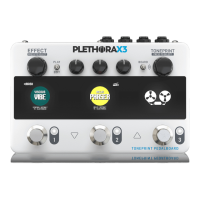
1. Placez le sélecteur PLAY/EDIT en position EDIT
2. Créez un nouveau BOARD:
a. Poussez le sélecteur BOARD vers le HAUT pour ouvrir le menu CREATE/DUPLICATE BOARD (créer/dupliquer un BOARD).
b. Tournez le potentiomètre EFFECT jusqu’à ce que CREATE (créer) soit sélectionné dans le menu.
c. Appuyez sur le potentiomètre EFFECT pour conrmer la sélection de CREATE.
REMARQUE: Poussez le sélecteur BOARD vers le BAS pour acher les options DELETE (supprimer) et CLEAR (vider) pour le BOARD en
cours d’édition.
3. Ajoutez des PEDALS à votre nouveau BOARD :
a. Appuyez sur un contacteur au pied pour éditer le PEDAL SLOT correspondant.
b. Tournez le potentiomètre EFFECT pour sélectionner une PEDAL dans la liste sur l’écran de gauche.
c. Appuyez sur le potentiomètre EFFECT an de valider la sélection de la PEDAL en surbrillance dans la liste et de l’ajouter au
PEDAL SLOT.
REMARQUE: Faites déler cette liste jusqu’à la n pour accéder aux paramètres GLOBAL (général) et BOARD.
4. Sélectionner un TonePrint pour une PEDAL:
a. Tournez le potentiomètre TONEPRINT pour sélectionner un TONEPRINT dans la liste sur l’écran de droite.
b. Appuyez sur le potentiomètre TONEPRINT pour charger le TonePrint dans la PEDAL.
c. Utilisez les trois potentiomètres des PARAMÈTRE pour régler le son de la PEDAL.
REMARQUE: Vous pouvez modier la liste des TonePrints pour chaque PEDAL en connectant le PLETHORA X3 à l’application TonePrint.
Vous pouvez constituer une liste de jusqu’à 75 de vos TonePrints préférés pour chaque PEDAL, ce qui vous permet de les rappeler
rapidement directement depuis le PLETHORA X3.
5. Répétez les étapes 3 à 4 pour les 2 autres PEDAL SLOTS de votre BOARD:
a. Appuyez sur l’un des contacteurs au pied pour sélectionner un PEDAL SLOT et la PEDAL correspondante. La LED du contacteur
s’allume an d’indiquer le PEDAL SLOT sélectionné.
b. Appuyez à nouveau sur le même contacteur pour activer/désactiver la PEDAL.
c. Lorsqu’une PEDAL est désactivée, la LED du contacteur correspondant clignote.
6. Terminez la conguration et commencez à jouer :
a. Placez le sélecteur PLAY/EDIT en position PLAY.
b. Tous les réglages eectués en mode EDIT sont alors sauvegardés automatiquement.
REMARQUE: De nombreuses options congurables sont disponibles dans le menu SETTINGS (réglages) à la n de la liste EFFECT, par
exemple les réglages HOT KNOBZ, 2ND FSW FUNCTION ou les options MIDI.
PLETHORA X3 Création d’un BOARD PLETHORA X3 Plus de détails sur les TonePrints
(FR) Étape 5: Plus de détails sur les TonePrints
À première vue, chaque PEDAL TonePrint dispose de seulement 3 potentiomètres, comme n’importe quelle pédale d’eet, an de
conserver une interface simple à utiliser lorsque vous jouer. Mais en réalité, des centaines de paramètres et d’options sont à votre
disposition pour vous permettre de créer une large gamme d’eets avec chaque PEDAL.
Le PLETHORA X3 est livré avec une sélection de TonePrints préinstallés ; vous pouvez cependant étendre et modier cette liste pour
obtenir jusqu’à 75 TonePrints par pédale que vous pourrez rappeler rapidement directement depuis le PLETHORA X3.
TonePrints CRÉÉS PAR DES ARTISTES
L’application TonePrint gratuite met à votre disposition de nombreux TonePrints ayant été méticuleusement créés par certains des plus
grands musiciens du monde en collaboration avec les techniciens de TC. Vous trouverez sans doute au sein de cette vaste sélection de
TonePrints le son qui vous correspond pour chaque eet, quel que soit votre style. Il vous sut de charger l’un de ces TonePrints pour
modier totalement le son et les réglages de la pédale.
Créer vos propres TonePrints
Vous pouvez vous lancer dans la création de vos propres TonePrints grâce au TonePrint Editor disponible dans l’application. Le TonePrint
Editor permet non seulement d’accéder à des centaines de réglages cachés pour vos eets mais également de personnaliser l’utilisation
de chaque potentiomètre et des fonctions MASH et EXP des contacteurs au pied an de contrôler jusqu’à 3 paramètres de l’eet
simultanément comme vous le souhaitez.
Après avoir créé et enregistré vos TonePrints personnalisés dans l’application, vous pouvez les charger dans le PLETHORA X3 et les ajouter
à votre liste de favoris an de les rappeler rapidement lors de la création d’un nouveau BOARD.
Transfert des TonePrints dans le PLETHORA X3
Il y a 2 manières de charger des TonePrints dans votre PLETHORA X3.
1. Ordinateur – Téléchargez l’application TonePrint sur votre ordinateur depuis le site ociel de TC Electronic. Une fois l’application
installée, vous pourrez accéder à la collection des TonePrints en ligne et au TonePrint Editor.
• • Connectez votre ordinateur au PLETHORA X3 avec le câble USB fourni.
• • Pour transférer un TonePrint dans votre appareil, lancez l’application TonePrint, cherchez PLETHORA X3 dans la liste des appareils
puis suivez les instructions à l’écran.
2. Appareil Mobile – Si vous avez un smartphone ou une tablette, téléchargez l’application TonePrint gratuite depuis l’Apple App
Store* ou le Google Play Store*. Une fois l’application installée, vous pourrez accéder à la collection des TonePrints en ligne et au
TonePrint Editor.
• • Pour transférer un TonePrint dans votre appareil, lancez l’application TonePrint, cherchez PLETHORA X3 dans la liste des appareils
puis suivez les instructions à l’écran.
*Apple App Store est une marque appartenant à Apple Inc. Google Play Store est une marque appartenant à Google, Inc.
*La marque et les logos Bluetooth sont des marques déposées appartenant à Bluetooth SIG, Inc. et l’utilisation d’une telle marque fait l’objet d’une licence.
Apple App Store est une marque appartenant à Apple Inc. Google Play Store est une marque appartenant à Google, Inc.
An d’éviter tous dommages irréversibles causés à votre audition, n’écoutez pas de musique à niveau élevé durant une période prolongée.
Pour vous aider à régler le volume, vériez que vous pouvez toujours entendre votre propre voix lorsque vous écoutez de la musique avec
un casque.


 To Next Page
 Loading...