16
Matrix® 430
www.teejet.com 98-01493 R6 Swedish / Svenska
KOM IGÅNG
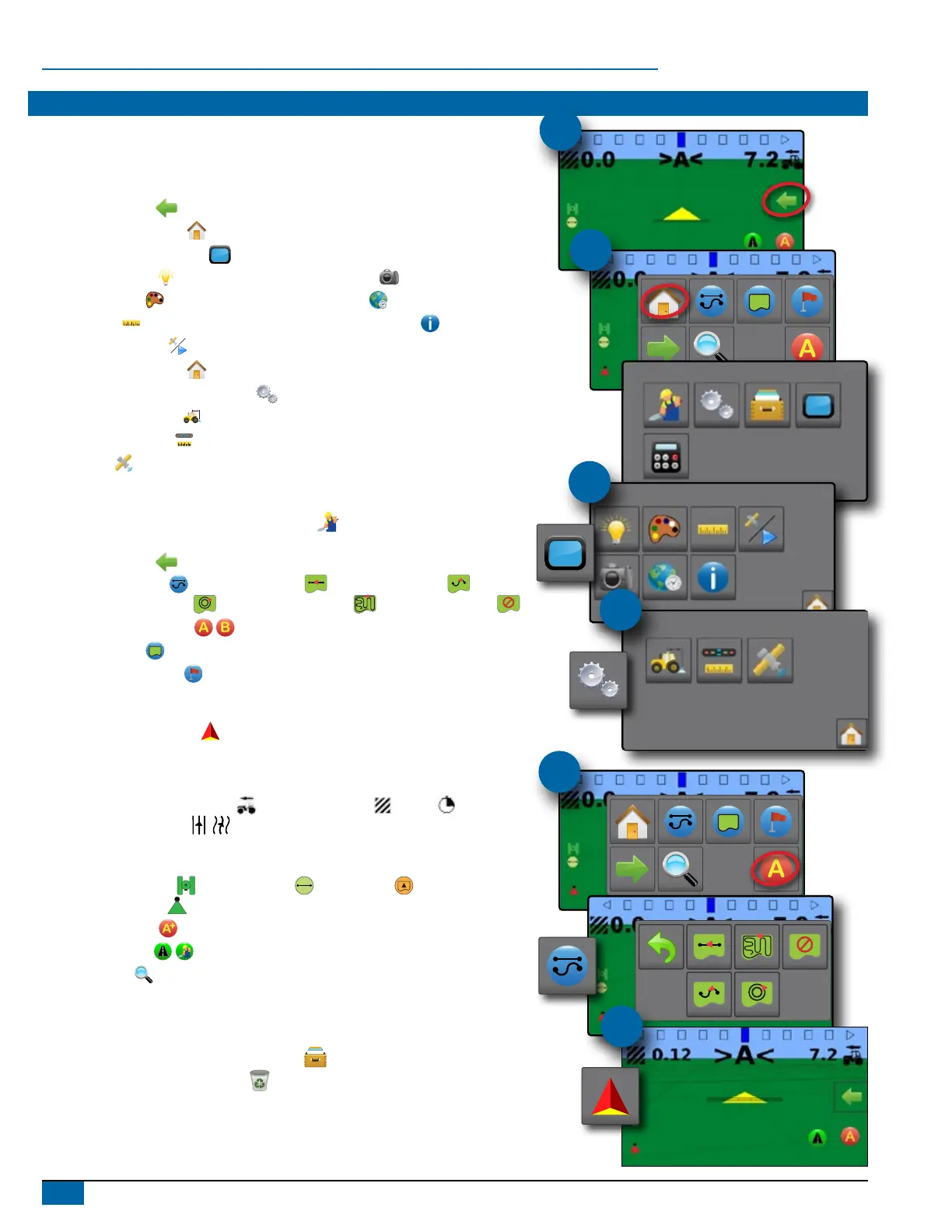
1. Slå på konsolen.
Kongurera enheten
2. På spårföljningsskärmen ska du trycka på iken ALTERNATIV FÖR NAVIGERING OCH
SPÅRFÖLJNING
för att visa alternativen.
3. Tryck på knappen HEM
.
4. Tryck på knappen KONSOL
.
►LCD-ljusstyrka
►Färgschema
►Enheter
►GNSS-demoläge
►Skärmbild
►Tidszon
►Konsolinformation
5. Tryck på knappen HEM
.
6. Tryck på knappen KONFIGURATION
.
►Enhetskonguration
►Ljusrampsavstånd
►GNSS
Konguration av spårföljning
7. På skärmen Hem trycker du på SPÅRFÖLJNING .
8. På spårföljningsskärmen ska du trycka på iken ALTERNATIV FÖR NAVIGERING OCH
SPÅRFÖLJNING
för att visa alternativen.
►Spårföljningsläge
– Rak AB-spårföljning , kurvig AB-spårföljning ,
cirkelpivå-spårföljning
, senaste spår-spårföljning eller ingen spårföljning
►Skapa AB-spårföljning
►Skapa gräns
►Ange återhoppsläge
Starta kartläggning
9. Tryck på ikonen FORDON i mitten på spårföljningsskärmen för att aktivera eller
inaktivera jobbkartläggning.
Spårföljningsskärmen innehåller
► Valbar information – Hastighet , totalt använt område , jobbtid or
mätområdesnummer
► Ljusramps- och navigeringsaktivitet – GNSS-status, spårkorsningsfel eller aktuell
aktivitet
► Statusfält – GNSS
, spårföljningsläge , gränsområde och status för
jobbkartläggning
► A+ yttfunktion
► Transportläge
► Zoomning
Starta nytt jobb
Om du vill starta ett nytt jobb ska du radera gamla jobbdata.
1. På skärmen Hem trycker du på knappen DATA
.
2. Tryck på knappen PAPPERSKORG
.
#2
#3
#4
#6
#8
#9



 To Next Page