9
Matrix® 430
www.teejet.com 98-01493 R6 French / Français
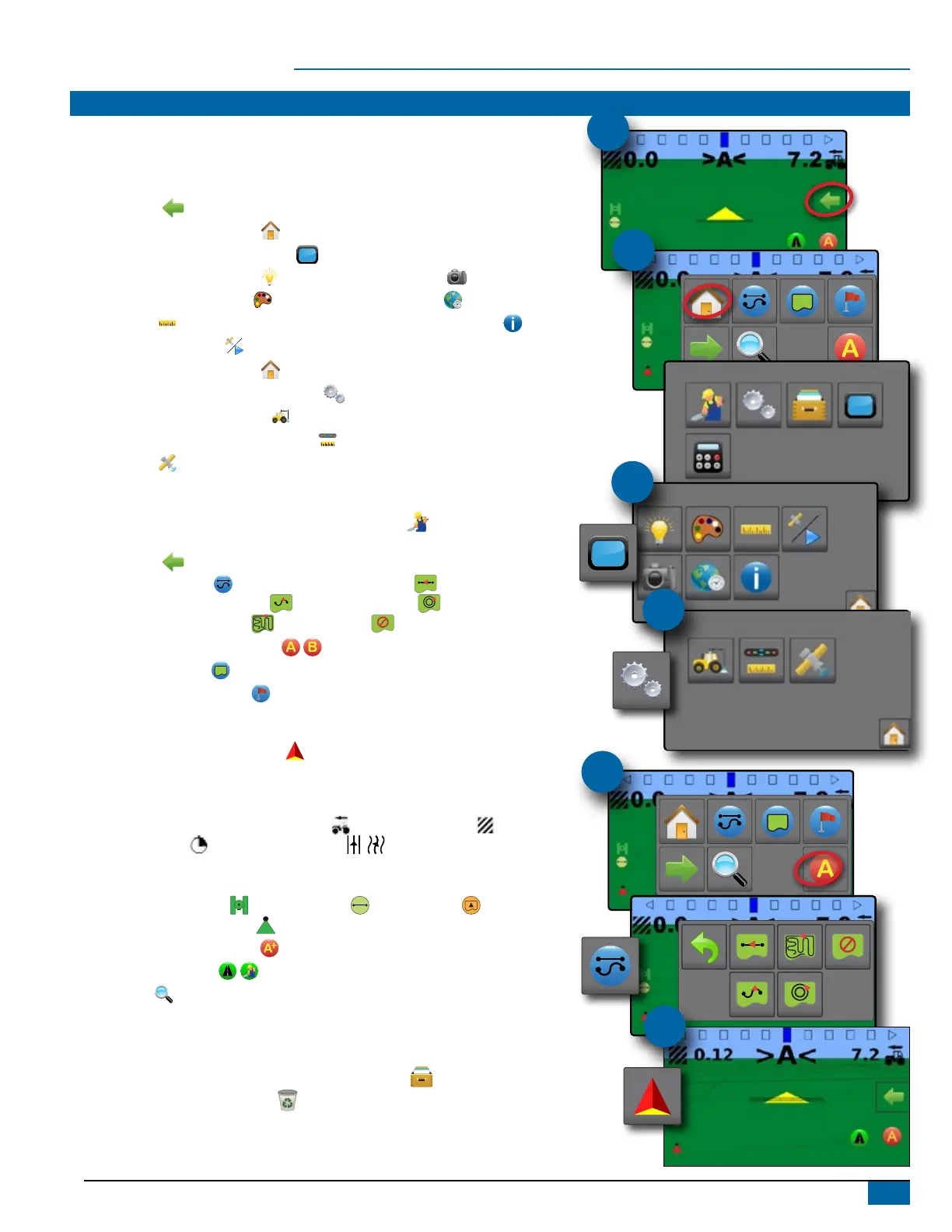
POUR COMMENCER
1. Allumez la console.
Conguration de la machine
2. Depuis l’écran de guidage, appuyez sur l’onglet OPTIONS DE NAVIGATION ET DE
GUIDAGE
pour afcher les options de navigation.
3. Appuyez sur l’icône ACCUEIL
.
4. Appuyez sur l’icône de la CONSOLE
.
► Luminosité de l’écran LCD
► Couleurs du fond d'écran
► Unités
► Mode démo GNSS
►Capture d'écran
►Fuseau horaire
►Informations sur la console
5. Appuyez sur l’icône ACCUEIL
.
6. Appuyez sur l’icône de CONFIGURATION
.
► Conguration de la machine
► Espacement du décalage de guidage
► GNSS
Conguration du guidage
7. Depuis l’écran d’accueil, appuyez sur l’icône de GUIDAGE .
8. Depuis l’écran de guidage, appuyez sur l’onglet OPTIONS DE NAVIGATION ET DE
GUIDAGE
pour afcher les options de navigation.
► Mode de guidage
– guidage en mode ligne droite AB ,
guidage en mode courbe AB
, guidage en mode pivot ,
guidage dernier passage
ou aucun guidage
► Créer une ligne de guidage AB
► Créer un contour
► Dénir un point de retour
Commencer la cartographie
9. Appuyez sur l’icône du VÉHICULE au milieu de l’écran de guidage pour activer ou
désactiver la cartographie d’application.
L’écran de guidage inclut
► Informations sélectionnables – la vitesse , la surface traitée totale , la durée
d'application
ou le numéro de passage
► Barre de guidage et activité de navigation – état du GNSS, écart par rapport à la ligne
ou activité en cours
► Barre d'état – GNSS
, mode de guidage , zone de contour et état de la
cartographie d’application
► Fonction de notication A+
► Mode de transport
► Zoom
Commencer une nouvelle tâche
Pour commencer une nouvelle tâche, supprimez les anciennes données de tâche.
1. Depuis l’écran d’accueil, appuyez sur l’icône de DONNÉES
.
2. Appuyez sur l’icône CORBEILLE
.
#2
#3
#4
#6
#8
#9



 To Next Page