Deutsch - 16 -
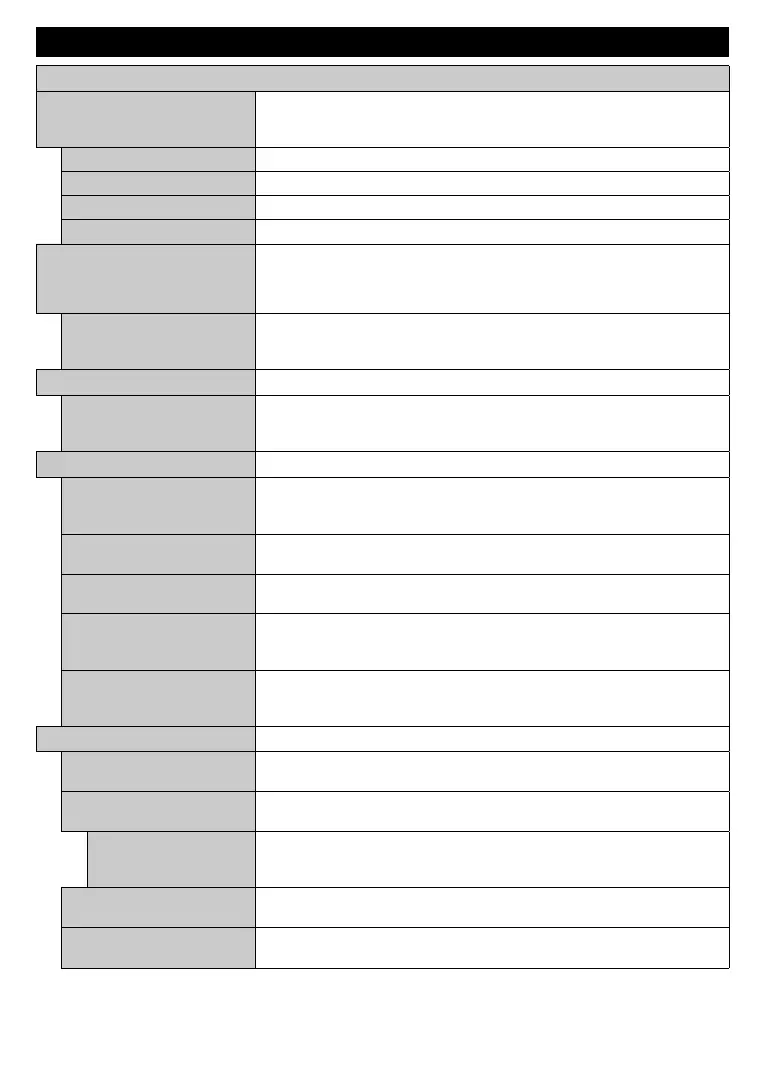
Inhalt des Einstellungsmenüs
Inhalt des Bildeinstellungsmenüs
Modus
Sie können de Bildmodus nach Ihren Wünschen oder Anforderungen ändern
Der Bildmodus kann auf eine dieser Optionen eingestellt werden: Kino ,
Spielen (optional), Sport , Dynamisch und Natürlich .
Kontrast
Verändert auf dem Bildschirm die Werte für Dunkel und Hell.
Helligkeit
Stellt die Helligkeit des Bildschirms ein.
Schärfe
Stellt die Schärfe der am Bildschirm dargestellten Objekte ein.
Farbe
Stellt die Farbwerte und damit die Farbe ein.
Energieeinsparung
Wählen Sie für die Einstellung der Energiespar-Optionen entweder
Benutzerdefiniert, Minimum, Medium, Maximum, Auto, Bildschirm Aus
oder Aus.
Hinweis: Die verfügbaren Optionen können abhängig vom gewählten Modus variieren.
Hintergrundbeleuchtung
Mit dieser Einstellung wird die Hintergrundbeleuchtung geregelt. Die
Hintergrundbeleuchtung-Funktion ist deaktiviert, wenn die Energiesparung-
Option nicht auf Benutzerdefiniert eingestellt ist.
Stellt das gewünschte Bildgrößenformat ein.
Bildverschiebung
Diese Option ist möglicherweise abhängig von der Einstellung für den
Bildzoom verfügbar. Markieren Sie und drücken Sie OK. Verwenden Sie
dann die Richtungstasten, um das Bild nach oben oder unten zu verschieben.
PC-Stellung
Erscheint nur, wenn die Eingangsquelle auf VGA/PC gesetzt ist.
Auto-Position
Wenn das Bild im VGA-Modus nicht zentriert ist, verwenden Sie diese
Option, um die Position des Bildes automatisch anzupassen. Drücken Sie
auf OK, um die automatische Anpassung zu starten.
H-Position
Mit dieser Option können Sie das Bild auf die rechte oder linke Seite des
Bildschirms verschieben.
V-Position
Diese Einstellung verschiebt das Bild vertikal auf dem Bildschirm nach oben
oder unten.
Dot Uhr
Die Pixelfrequenz Einstellung korrigiert die als vertikale Streifen in Pixel-
intensiven Darstellungen wie Tabellen oder Absätzen oder Text in kleinen
Schriften auftauchen.
Phase
Abhängig von der Eingangsquelle (Computer etc.) ist es möglich, dass Sie
ein verschwommenes oder rauschendes Bild auf dem Bildschirm sehen. Sie
können mit der Phase versuchen, ein klareres Bild zu bekommen.
Erweiterte Einstellungen
Dynamischer Kontrast
Sie können das dynamische Kontrastverhältnis auf den gewünschten Wert
ändern.
Farbtemperatur
Stellt den gewünschten Farbtemperaturwert ein. Die Optionen Kalt, Normal,
Warm und Benutzerdefiniert sind verfügbar.
Weißpunkt
Wenn die Farbtemperatur-Option auf Benutzerdefiniert eingestellt ist, steht
diese Einstellung zur Verfügung. Verändern Sie den „Wärme“- oder „Kälte“-
Grad des Bildes durch das Drücken der Links- bzw. Rechts-Taste
Blue Stretch
Funktion zur Verbesserung der weißen Farbe, die die weiße Farbe kühler
macht, um ein helleres Bild zu erzielen. Zum Aktivieren auf Ein setzen.
Micro Dimming
Niedrig, Mittel, Hoch und Aus Optionen sind verfügbar. Wenn Micro
Dimming aktiv ist, wird der Kontrast lokal für jede definierte Zone erhöht.



 To Next Page