Управление устройством
23
Управление устройством
Добавление/Удаление объектов
рабочего стола
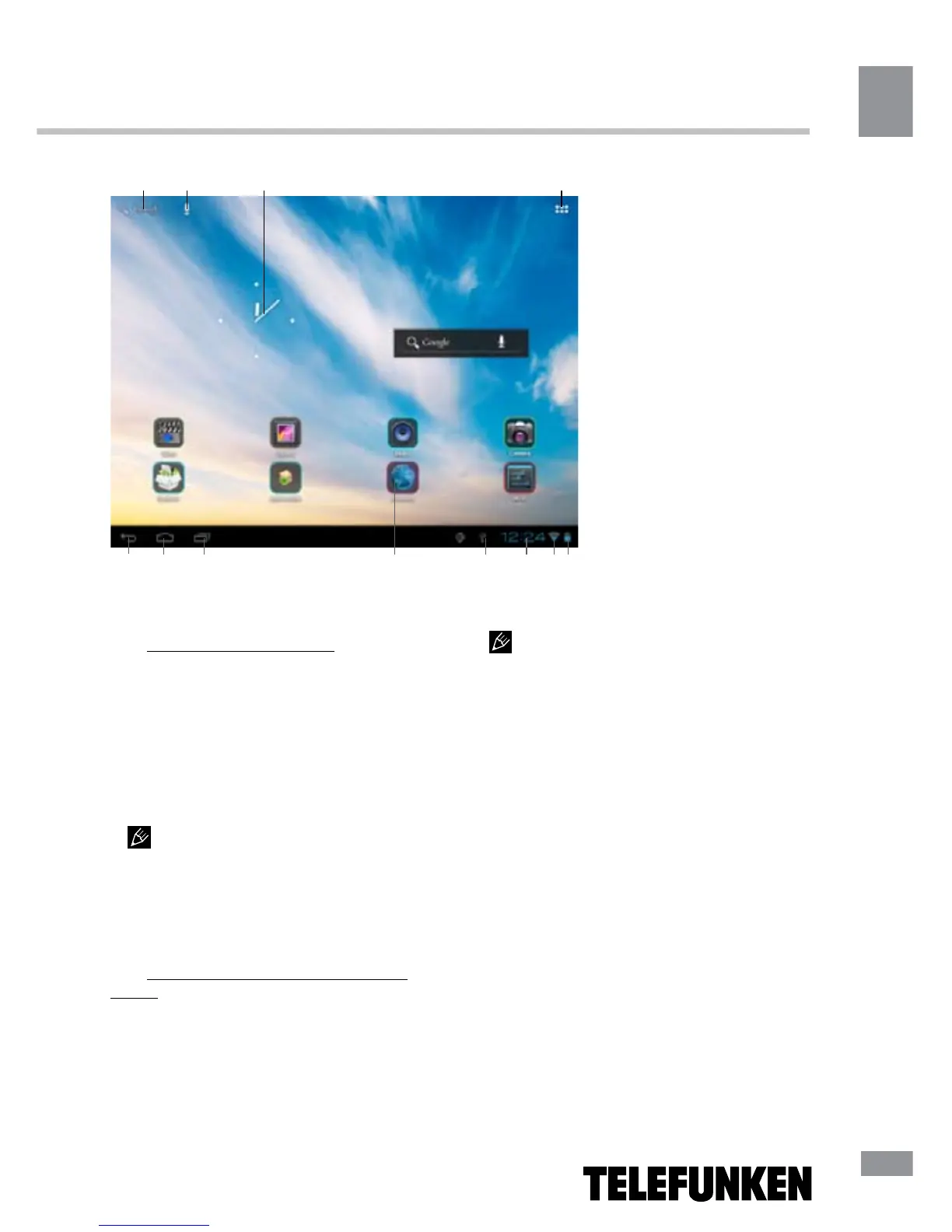
• Для добавления ярлыка: Нажмите
на кнопку меню приложений (4) в правом
верхнем углу главного экрана; выберите
элемент, который вы хотите разместить на
рабочем столе. Нажмите на значок элемен-
та и удерживайте 3 секунды. Не отрывая
палец от экрана, перетащите значок на
свободное место активного рабочего стола;
отпустите значок, и он зафиксируется на
рабочем столе.
Вы можете переместить любой объ-
ект на свободное место активного экрана.
Вы не сможете добавить новый объект на
экран рабочего стола, если пространство
заполнено. Удалите неиспользуемые объек-
ты с активного экрана, либо добавьте новый
объект на другой экран рабочего стола.
• Для удаления объекта с рабочего
стола: На главном экране нажмите на не-
нужный объект и удерживайте 3 секунды;
в верхней части рабочего экрана появит-
ся белый крестик. Не отрывая палец от
экрана, перетащите объект на крестик и
отпустите, когда крестик станет красным.
Удаление объекта с рабочего стола
не приведёт к удалению его из системы.
Любой объект можно восстановить на рабо-
чем столе описанным выше способом.
Обои рабочего стола
Существует 2 способа установки фоно-
вого изображения на рабочий стол и экран
блокировки:
• На главном экране нажмите на сво-
бодную область рабочего стола и удержи-
вайте 3 секунды; выберите изображение из
имеющихся на устройстве. Нажмите кнопку
«Установить обои».
• На главном экране нажмите кнопку
меню приложений (4) в правом верхнем
углу; во вкладке «Приложения» выберите
элемент «Настройки». В разделе «Экран»
выберите «Обои». Выберите изображение
из имеющихся на устройстве. Нажмите
кнопку «Установить обои».
1 2 3 4
5 6 7 8 9 10 11 12
Рисунок 1
23



 To Next Page