Управление устройством
22
Управление устройством
Основные операции
Включение/Выключение
• Включение: Нажмите и удерживайте
кнопку питания до появления логотипа. За-
тем появятся заставка и главный экран. За-
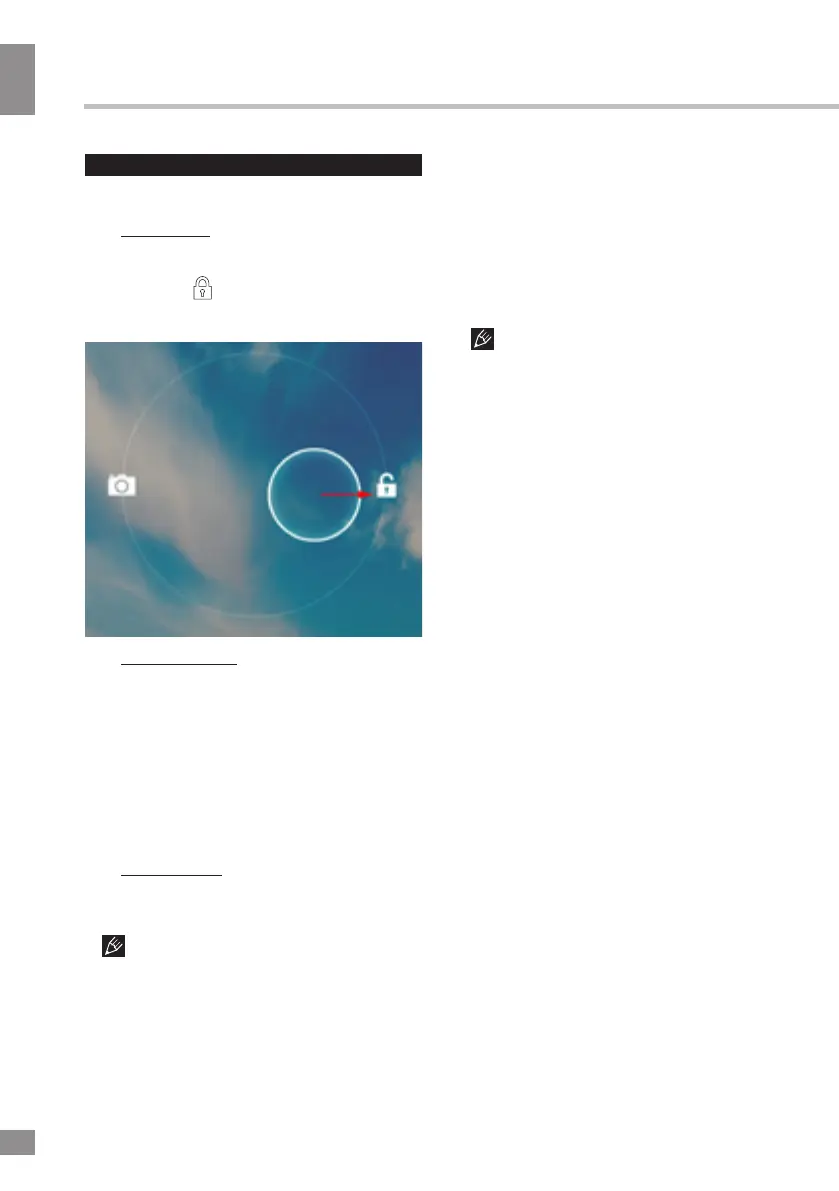
жмите иконку и переместите ее вправо
на иконку, изображающую открытый замок,
для разблокирования устройства.
• Спящий режим: Спящий режим удобен
при регулярном использовании устройства.
В этом режиме устройство находится в
активном состоянии, но дисплей при этом
выключен, а главный экран заблокирован.
Это позволяет мгновенно получить доступ
к операционной системе, в то же время ис-
ключаются случайные нажатия на дисплей,
и экономится энергия. Для перехода в
спящий режим или выхода из него кратков-
ременно нажмите кнопку питания.
• Выключение: Нажмите и удерживайте
кнопку питания до появления предложения
выключить устройство. Кликните «ОК» для
выключения.
В случае низкой зарядки аккумуля-
тора устройство может быть отключено
автоматически после уведомления поль-
зователя о существующей проблеме. При
этом все несохраненные данные могут быть
утеряны. Во избежание этого сохраните от-
крытые документы, закройте все активные
приложения и подключите компьютер к
источнику питания.
Перезагрузка устройства
Если устройство не включается и не реа-
гирует на зарядку, перезагрузите его нажа-
тием и удержанием кнопки POWER более 8
секунд, затем дождитесь перезагрузки.
После перезагрузки выключите, а
затем снова включите устройство, чтобы
сделать доступными обе языковые раслад-
ки клавиатуры.
Главный экран
После разблокировки откроется главный
экран, обеспечивающий доступ к работе с
устройством.
На экране расположены строка состоя-
ния (внизу), рабочий стол, который можно
продлить нажатием пальца на экран и дви-
жением его влево или вправо, и значки для
доступа к приложениям. Элементы главного
экрана (рис. 1):
1. Поиск Google. Нажмите для перехода к
поисковой странице Google.
2. Голосовой поиск.
3. Будильник
4. Нажмите для отображения списка всех
установленных приложений.
5. Кнопка «Назад». Нажмите для возвра-
та к предыдущей странице/экрану.
6. Кнопка «Домой». Нажмите для пере-
хода к домашней странице.
7. Нажмите для быстрого переключения
между активными приложениями.
8. Значки приложений
9. Подключения Bluetooth
10. Часы
11. Состояние подключения по Wi-Fi
12. Индикатор заряда аккумулятора.
Строка состояния
В нижней части экрана находится стро-
ка состояния, на которой расположены
элементы управления, область системных
22



 To Next Page