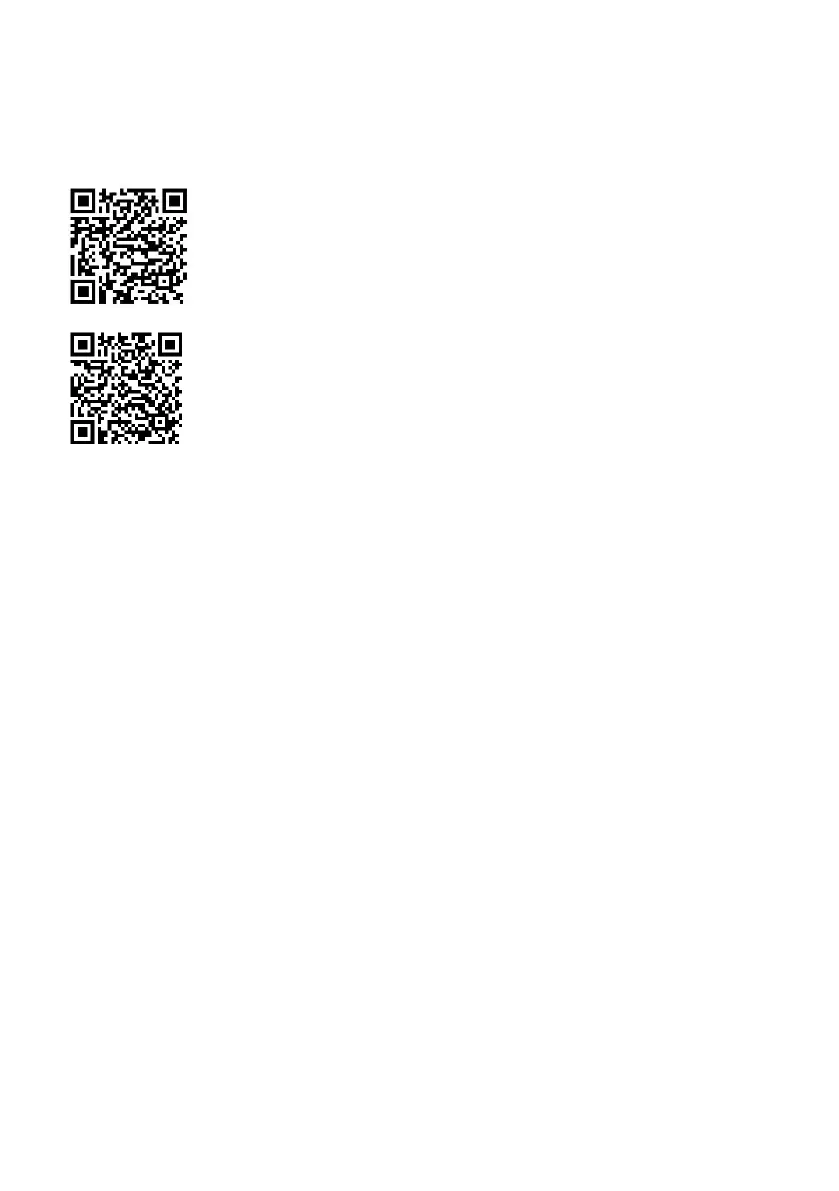
STEUERUNG DES ROBOTER-STAUBSAUGERS ÜBER EIN SMARTPHONE
1. Schalten Sie Bluetooth in Ihrem Smartphone ein.
2. Installieren Sie die Anwendung auf Ihrem Smartphone, um den Robo-Sauger zu steuern, und
folgen Sie der Anleitung, um Ihr Smartphone und den Robo-Sauger zu verbinden.
ANDROID
Suchen Sie bei Google Play nach „Smart Life“.
APPLE
Suchen Sie im Apple Store nach „Smart Life“.
3. Erstellen Sie Ihr Konto in der Anwendung „Smart Life“ und melden Sie sich an.
4. alle Berechtigungen, nach denen die App fragt:
ANDROID - Aktivieren Sie die App-Berechtigungen „Standort “ und „Geräte in der Nähe“.
APPLE - Aktivieren Sie die Anwendungsberechtigungen „Standort“, „Bluetooth“ und „Lokales
Netzwerk“.
5. Schalten Sie den Saugroboter mit dem „Hauptschalter (2)“.
6. Nachdem Sie sich bei der „Smart Life“-App angemeldet haben, klicken Sie oben rechts auf das
„+“-Symbol und dann auf „Gerät hinzufügen“.
7. „Erkennung von Geräten“ wird angezeigt, klicken Sie auf „Hinzufügen“, „TESLA RoboStar iQ 400
Plus“ wird angezeigt, klicken Sie auf das „+“-Symbol, WLAN-Netzwerk wird angezeigt, geben Sie
das WLAN-Netzwerkkennwort ein (falls noch nicht geschehen automatisch gefunden) und klicken
Sie auf „Weiter“. Der Robo-Sauger beginnt mit der Kopplung mit der App.
8. Nach erfolgreicher Kopplung erscheint neben dem Namen ein grünes Symbol und Ihr Saugroboter
„TESLA RoboStar iQ400 Plus“ wurde erfolgreich zur Anwendung hinzugefügt.
9. Klicken Sie auf „Fertig“, nun ist es möglich, die ausgewählten Funktionen des Saugroboters mit
Ihrem Smartphone zu steuern.
LÖSEN VON PROBLEMEN MIT DER ANWENDUNG
Stellen Sie sicher, dass die WLAN-Signalabdeckung für Ihr Smartphone und Ihren Saugroboter gut
und stark genug ist. Stellen Sie den Saugroboter zum ersten Mal in der Nähe Ihres WLAN-Routers
auf.
Stellen Sie sicher, dass „Standort“ (GPS) auf Ihrem Smartphone aktiviert ist.
Stellen Sie sicher, dass eine Drittanbieteranwendung (VPN, Antivirus, Firewall usw.) den Zugriff auf
Ihr Smartphone nicht blockiert.
Versuchen Sie, sich mit einem anderen WLAN-Router oder WLAN-Hotspot in einem anderen
Smartphone zu verbinden, um einen Fehler Ihrer Internetverbindung auszuschließen.
Sie haben zu viele Geräte mit Ihrem WLAN-Router verbunden oder die Möglichkeit, ein neues
Gerät damit zu verbinden, ist blockiert.
Setzen Sie Ihren WLAN-Router zurück.



 To Next Page