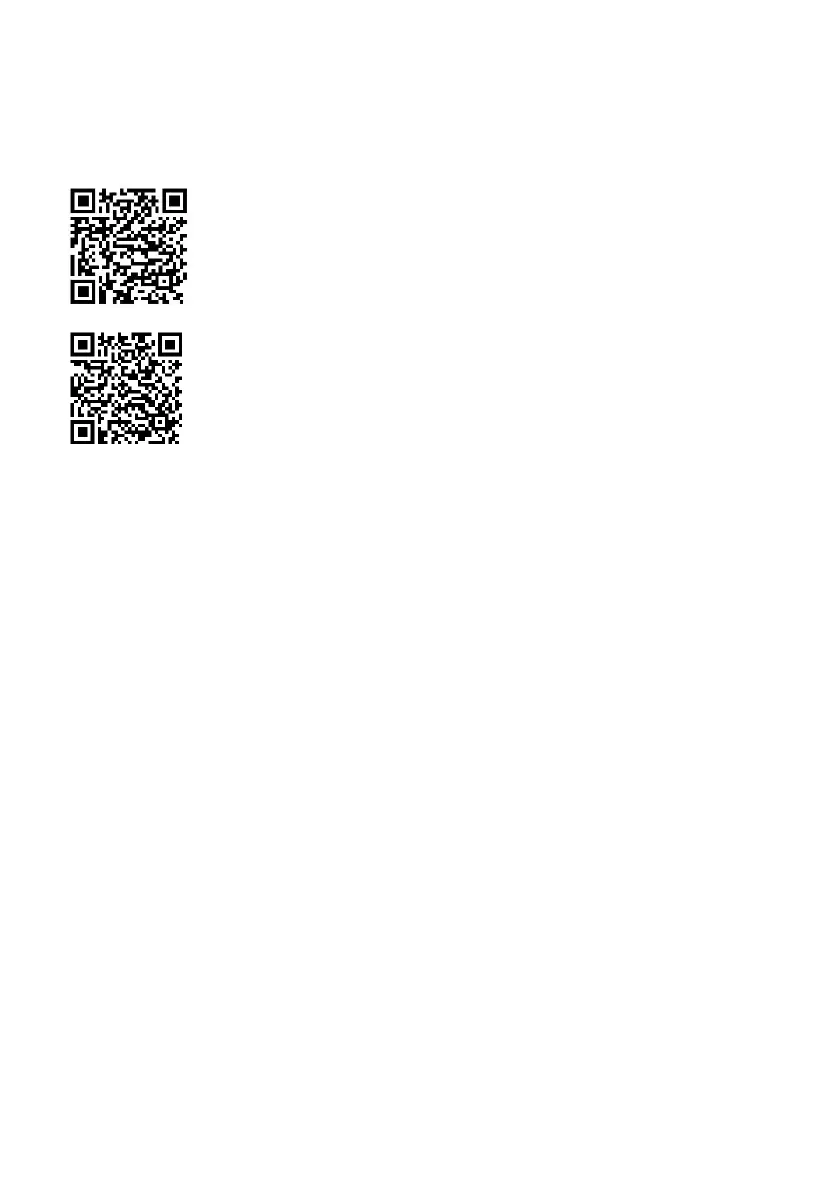
OVLÁDANIE ROBOTICKÉHO VYSÁVAČA POMOCOU SMARTFÓNU
1. Zapnite Bluetooth vo svojom smartfóne.
2. Nainštalujte si do smartfónu aplikáciu na ovládanie robotického vysávača a podľa návodu prepojte
smartfón a robotický vysávač.
ANDROID
vyhľadajte „Smart Life“ v službe Google Play
APPLE
vyhľadajte „Smart Life“ v Apple Store
3. Vytvorte si svoj účet v aplikácii „Smart Life“ a prihláste sa.
4. Povoľte všetky povolenia, ktoré aplikácia požaduje:
ANDROID – povoľte povolenia aplikácie „Poloha“ a „Zariadenia v okolí“.
APPLE – povoľte povolenia aplikácií „Poloha“, „Bluetooth“ a „Miestna sieť“.
5. Zapnite robotický vysávač „Hlavným vypínačom (2)“.
6. Po prihlásení do aplikácie „Smart Life“ kliknite na ikonu „+“ vpravo hore a potom kliknite na
„Pridať zariadenie“.
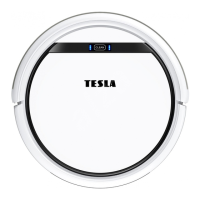
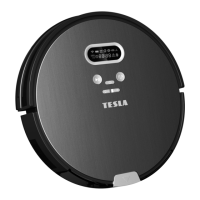
7. Zobrazí sa „Vyhľadávanie zariadení“, kliknite na „Pridať“, zobrazí sa „TESLA RoboStar iQ400“,
kliknite na ikonu „+“, zobrazí sa sieť Wi-Fi, zadajte heslo siete Wi-Fi (ak sa ešte nenašlo
automaticky ) a kliknite na „Ďalej“. Robotický vysávač sa začne párovať s aplikáciou.
8. Po úspešnom spárovaní sa pri názve objaví zelená ikona a váš robotický vysávač
„TESLA RoboStar iQ400“ bol úspešne pridaný do aplikácie.
9. Kliknite na „Dokončené“, teraz je možné vybrané funkcie robotického vysávača ovládať pomocou
smartfónu.
V rámci softvérovej náročnosti operačného systému a požiadaviek spoločnosti Google/Apple na
zabezpečenie aplikácií, je nutné pravidelne prispôsobovať aj funkcie aplikácie. Udržujte tiež operačný
systém vášho telefónu aktualizovaný na najnovšiu verziu. Aplikácia vyžaduje operačný systém Android
10 a vyšší, inak nie je možné garantovať jej funkčnosť.
RIEŠENIE PROBLÉMOV S APLIKÁCIOU
Uistite sa, že pokrytie signálom Wi-Fi pre váš smartfón a robotický vysávač je dobré a dostatočne
silné. Prvýkrát umiestnite robotický vysávač do blízkosti smerovača Wi-Fi.
Uistite sa, že je na vašom smartfóne aktivovaná funkcia „Poloha“ (GPS).
Uistite sa, že aplikácia tretej strany (VPN, antivírus, firewall atď.) neblokuje prístup k vášmu
smartfónu.
Skúste sa pripojiť k inému smerovaču Wi-Fi alebo hotspotu Wi-Fi v inom smartfóne, aby ste
vylúčili chybu na strane vášho internetového pripojenia.
K smerovaču Wi-Fi máte pripojených príliš veľa zariadení alebo je zablokovaná možnosť pripojiť k



 To Next Page