26 Français
5.3 Créaon de macros
Les macros sont des enregistrements de séquences de touches qui sont exécutées
après la conguraon par la pression sur une seule touche. Il peut s'agir de frappes
de clavier ou de commandes de souris. Pour dénir un macro, cliquez, comme
décrit dans la secon 5.2.1, sur la touche souhaitée et séleconnez ensuite « Mac-
ro » et « Gesonnaire de macros » dans la liste.
Pour commencer l'enregistrement d'un nouveau macro, cliquez d'abord sur
« NEW » et dénissez ensuite le nom. L'enregistrement peut ensuite être dé-
marré au moyen du bouton « START » et terminé avec « STOP ». Pour l'enregis-
trement des étapes, des opons supplémentaires sont disponibles dans le côté
droit du Gesonnaire de macros. Vous pouvez ainsi déterminer si le délai entre
la pression sur les touches individuelles ainsi que la durée de pression doivent
être enregistrés, si vous voulez régler un retard au choix, ou si le macro enregistré
doit être reproduit plusieurs fois lors de la pression de la touche de souris. Par
ailleurs, il existe la possibilité ultérieurement de modier à volonté des étapes
individuelles enregistrées.
Remarque : Veuillez prendre note du fait que les touches « Z » et « Y » sont
inversées. Ulisez pour la conguraon la lere non-souhaitée entre les deux, an
d'obtenir le résultat correct.
6. Changer les touches
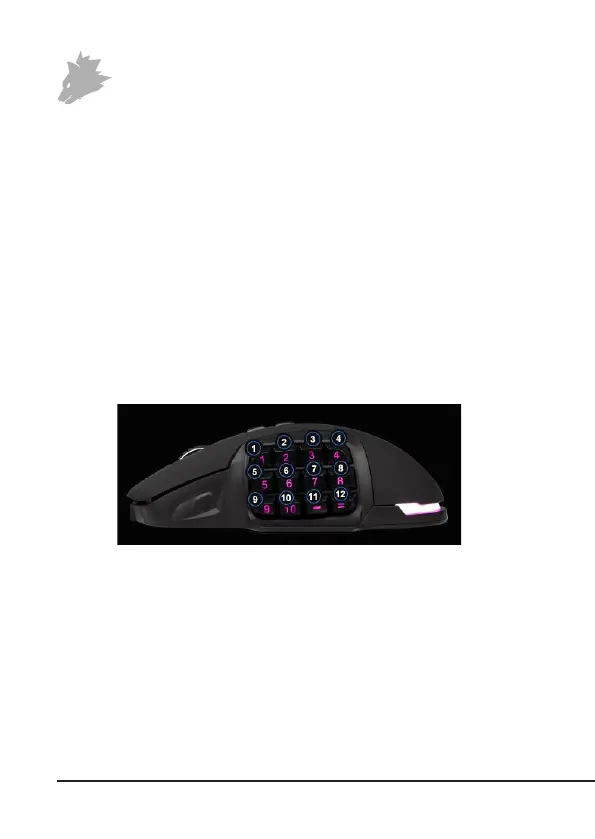
Vous avez la possibilité d’adapter au choix les touches latérales. À cee n, un



 To Next Page