4 Deutsch
4. Installaon
Verbinden Sie das Gerät mit einem freien USB-Port an Ihrem Computer.
Um die von Ihnen erworbene Gaming-Maus benutzen zu können, ist eine Instal-
laon notwendig. Dazu legen Sie die Treiber-CD in Ihr Laufwerk ein. Es önet
sich die automasche Wiedergabe. Mit einem Klick auf „autorun.exe ausführen“
gelangen Sie in das Installaonsmenü.
Durch Wählen der Schalläche „INSTALL“ im Installaonsmenü lässt sich die In-
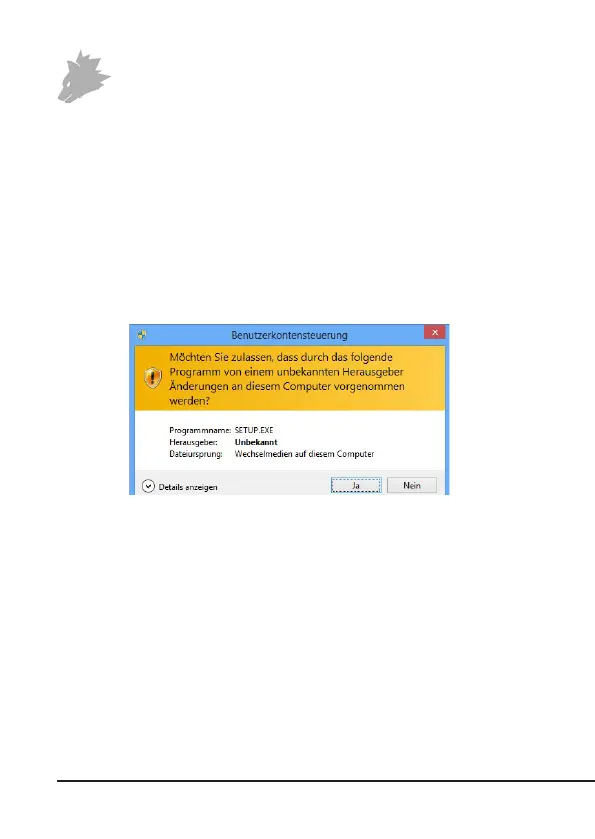
stallaon starten. Es erscheint eine Sicherheitsabfrage, die Sie mit „Ja“ bestägen
müssen.
Folgen Sie bie den Anweisungen des Installaonsassistenten, um die Installaon
ordnungsgemäß durchzuführen.
Nach Abschluss des Vorgangs können Sie mit einen Klick auf „Finish“ das Instal-
laonsprogramm beenden. Die Soware ist nun vollständig installiert und kann
sofort verwendet werden.
5. Soware-Einstellungen
In der Konguraonssoware der Gaming-Maus haben Sie die Möglichkeit, um-
fangreiche Einstellungen vorzunehmen. Es stehen vier frei kongurierbare Prole
zur Verfügung, zwischen denen Sie über die Soware wählen können. Im Folgen-
den erhalten Sie zusätzliche Informaonen zu den Einstellungsmöglichkeiten, die
prolunabhängig sind und sich auf ein besmmtes Prol beziehen.



 To Next Page