43Español
ajustes deseados. Para asignar una función a un botón, haga clic
en la lista a la derecha junto a la imagen del ratón en el número
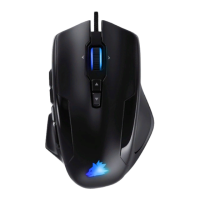
que corresponda con el botón en cuesón. La correspondencia
entre los números y los botones se puede ver en la ilustración. Se
puede escoger entre dos opciones preconguradas, pero también
es posible realizar una conguración individual. Una parcularidad
es la posibilidad de crear macros, que se describe con mayor det-
alle en el apartado 5.3.
Indicación: Tenga en cuenta que las letras "Z" e "Y" están intercambiadas. Para
la conguración, ulice la letra que no desee para lograr el resultado adecuado.
También hay un límite de caracteres de hasta 60 caracteres por macro.
5.2.2 DPI
En los ajustes DPI ene la posibilidad de jar seis niveles de DPI individuales para
cada perl.
5.2.3 LED
La iluminación del logopo permite determinar el perl acvo en ese momento.
Los colores siguientes son los colores predeterminados para los niveles de DPI:
• Rojo: DPI - Nivel 1
• Verde: DPI - Nivel 2
• Azul: DPI - Nivel 3
• Morado: DPI - Nivel 4
• Turquesa: DPI - Nivel 5
• Amarillo: DPI - Nivel 6
Puede adaptar la iluminación LED del logopo para cada nivel DPI. Podrá seleccion-
ar el color, la claridad y la velocidad de parpadeo (pulso) como desee. Estos ajustes
se llevan a cabo en "Light Seng".
5.3 Creación de macros
Las macros son registros de determinadas secuencias de botones que se accionan
en función de la conguración tras pulsar un solo botón del ratón. Pueden ser



 To Next Page