106
10 Fungování a použití
10.1 P.ipojení kamery ke svému
chytrému telefonu nebo tabletu
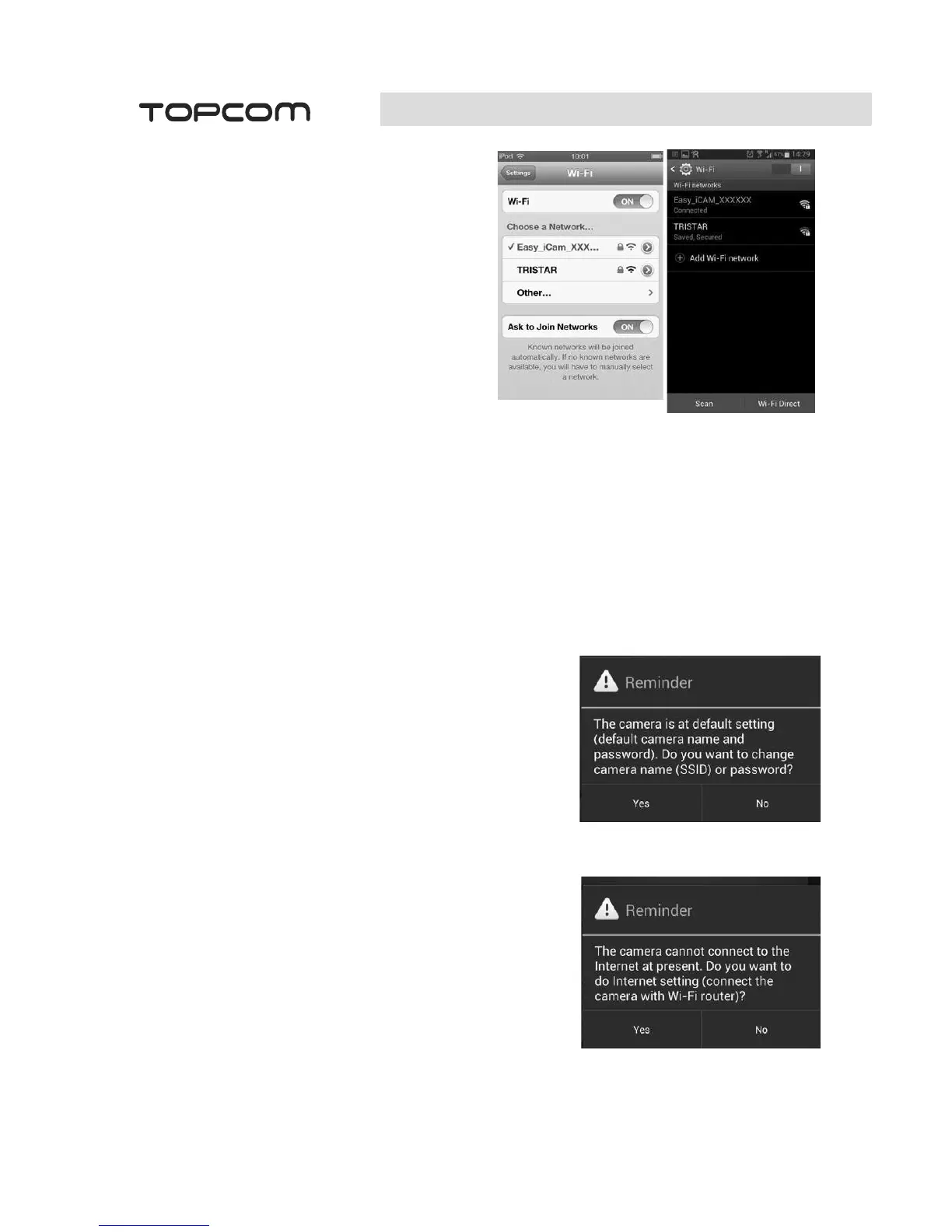
• Zapn+te Wi-Fi vašeho chytrého telefonu
nebo tabletu a p)ejd+te na nabídku
nastavení Wi-Fi.
• Klepn+te na obrazovku a zvolte v položce
Sí/ Wi-Fi "Easy_iCAM_XXXXXX
(Easy_iCAM_XXXXXX)".
• Zadejte heslo. Výchozí heslo je
"12345678".
• Spus/te aplikaci Easy iCAM na vašem
chytrém telefonu *i tabletu.
• Postupujte podle instrukcí aplikace.
10.2 Nastavení názvu kamery (SSID) nebo heslo
Jakmile spouštíte aplikaci poprvé, obrazovka zobrazí zprávu, která vás upomíná na zm+nu
p)ihlašovacího hesla Wi-Fi kamery (SSID) nebo hesla.
• Pokud zvolíte "Ano", m,žete zm+nit název kamery Wi-Fi nebo heslo.
Poznámka: Heslo musí obsahovat alespo2 osm znak1.
• Jakmile dokon*íte nastavení názvu kamery nebo hesla a klepnete na ikonu ok, aplikace se
zeptá, zda chcete nastavit p)ipojení k Internetu.
• Pokud zvolíte "Ano", spustí se nastavení Internetu (viz “10.3)
• Pokud zvolíte "Ne", kamera se restartuje a automaticky
zm+ní název kameru a heslo..
Jakmile bylo zm-n-no jméno, musíte op-tovn- vybrat
kameru dle jejího nového SSID v nastavení WiFi vašeho
chytrého telefonu nebo tabletu.
• Pokud zvolíte "Ne", kamera se restartuje a automaticky
zm+ní název kameru a heslo.
10.3 Nastavení p.ipojení k Internetu
Na obrazovce se ukáže zpráva, zda chcete nastavit p)ipojení k Internetu.
• Pokud zvolíte "Ano", kamera za*ne vyhledávat
dostupné Wi-Fi sít+ v dosahu. Klepn+te na jméno vaší
Wi-Fi sít+ a pokud je to nezbytné, zadejte heslo vašeho
Wi-Fi routeru. Nyní je první nastavení hotovo.
Poznámka: Pokud kamera nem1že nalézt Wi-Fi sí3, ke
které se chcete p.ipojit, klepn-te prosím na ikonu
prohledávání a op-t prohledejte dostupné Wi-Fi sít-.
Android
iOS


 To Next Page