76
11.1.2 Ustawienia
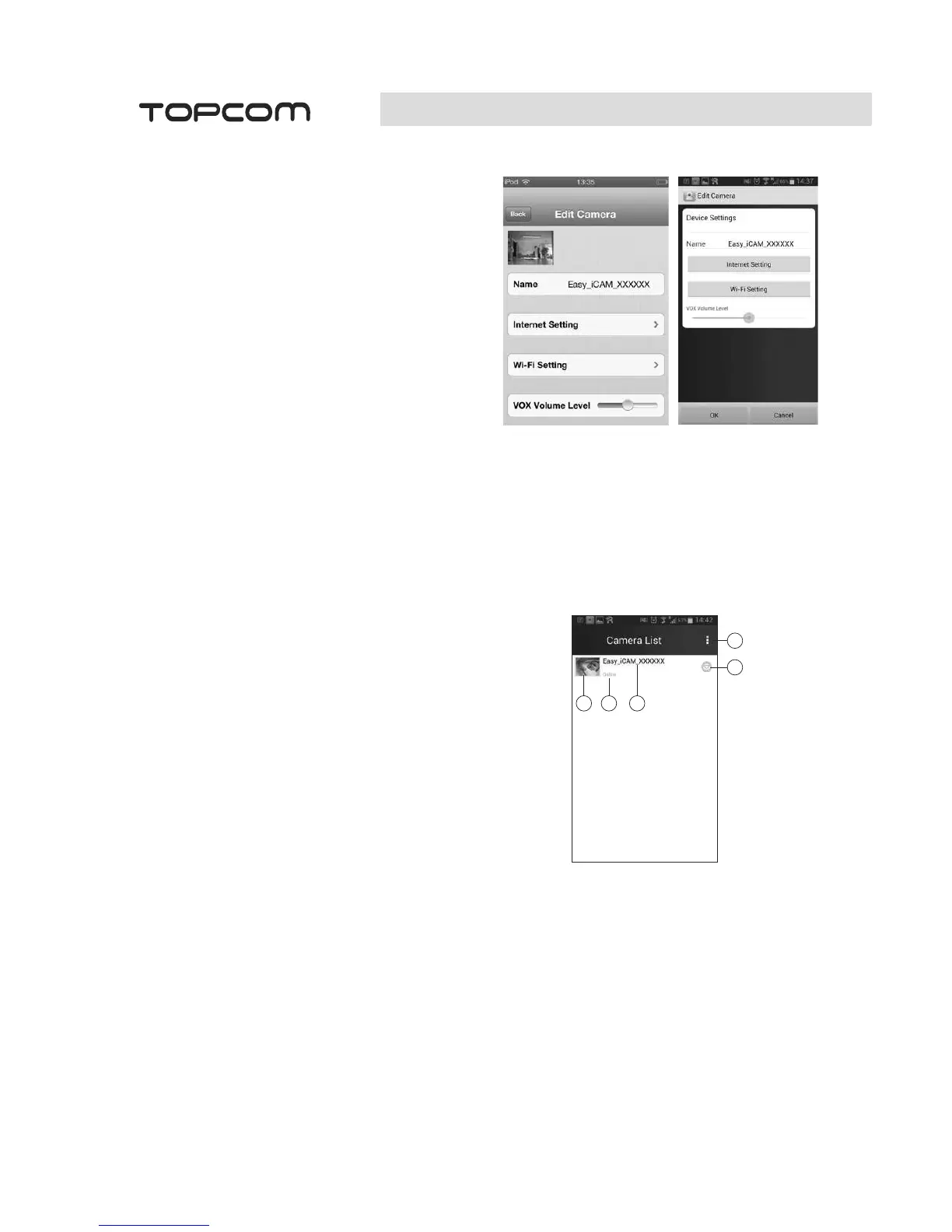
Stuknij ikonk&, aby ustawi" funkcje kamery.
1 Ustawienia internetowe
Mo%esz ustanowi" po#$czenie z Internetem lub
po#$czy" z innym routerem WiFi.
2 Konfiguracja WiFi
Je!li chcesz zmieni" nazw& kamery (WiFi SSID)
lub has#o, stuknij ten pasek, aby dokona" zmiany.
3 Poziom VOX (poziom g"o)no)ci
aktywacji g"osowej)
Stuknij i przesu' pasek poziomu VOX, aby
dopasowa" poziom g#o!no!ci aktywacji g#osowej.
11.2 Podgl!d przez Internet
Je!li skonfigurowane zosta#o po#$czenie internetowe kamery i dioda kontrolna !wieci si& na
zielono, kamera mo%e #$czy" si& z Internetem i masz dost&p do strumieniowania wideo i d(wi&ku
na %ywo na swoim smartfonie lub tablecie w trybie podgl$du przez Internet, gdziekolwiek na
!wiecie si& znajdujesz. Upewnij si&, %e Twój smartfon lub tablet mog$ po#$czy" si& z Internetem
poprzez router WiFi lub sie" komórkow$ 3G/4G, a nast&pnie uruchom aplikacj& Easy iCAM.
11.2.1 Podgl!d przez Internet
1 Nazwa kamery (SSID)
Gdy uruchomisz aplikacj&, wszystkie
dodane kamery uka%$ si& na ekranie.
2 Status kamery
a Online
Gdy status kamery pokazuje „online“,
mo%esz stukn$" obrazek kamery, aby
wy!wietli" podgl$d z kamery.
b !"czenie
Gdy status kamery pokazuje
„#$czenie“(connecting), musisz poczeka",
a% status zmieni si& na „online“ i wtedy
stukn$" obrazek kamery, aby wy!wietli"
podgl$d z kamery.
c Offline
Gdy status kamery pokazuje „offline“, musisz stukn$" ikonk& strza#ki obok nazwy kamery, a
nast&pnie stukn$" „Reconnect“, aby ustanowi" ponownie po#$czenie z Internetem.
3 Obrazek kamery
Stuknij obrazek kamery, aby wy!wietli" podgl$d kamery.
iOs
Android
5
4
2 13


 To Next Page