Deutsch 6
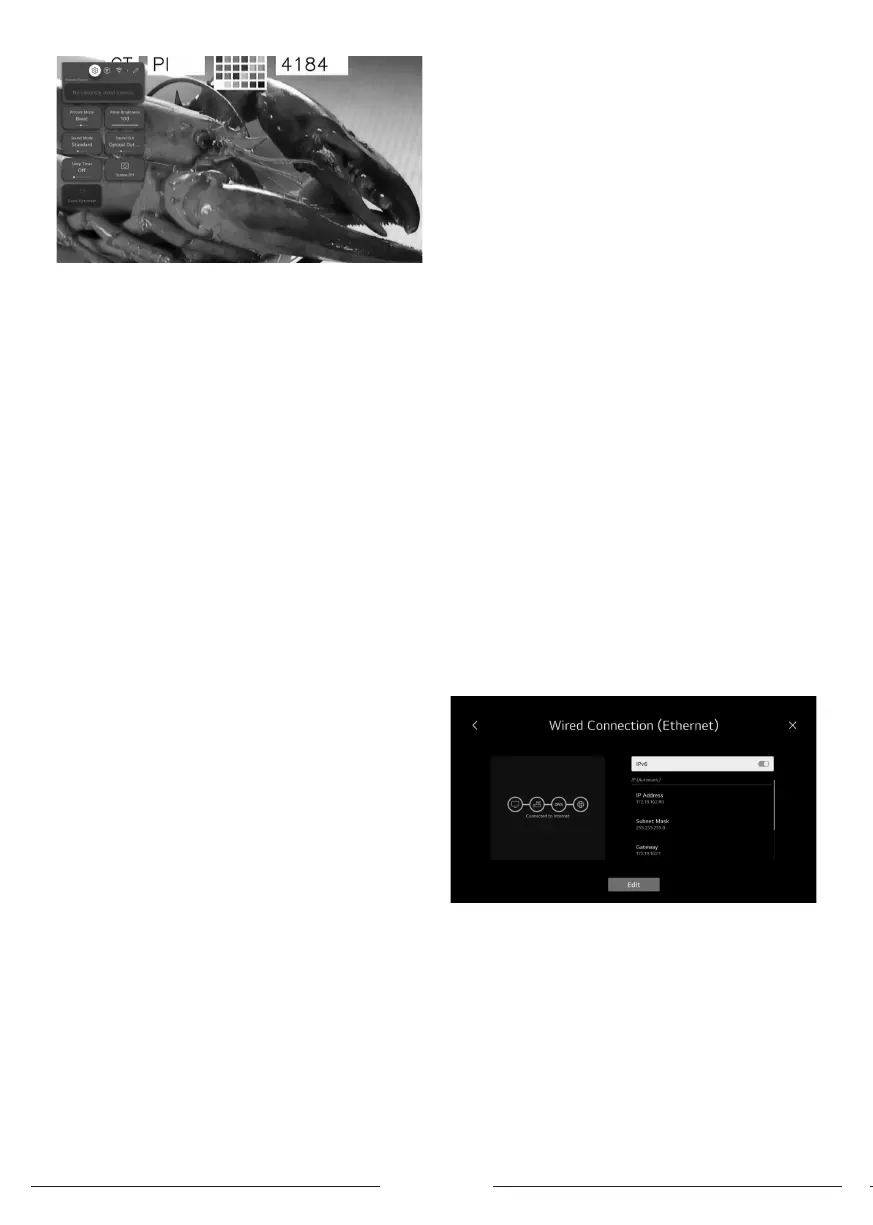
- Sie können Bildmodus, Panel-Helligkeit, Tonmodus,
Toneinellung, Schlaf-Timer, Bildschirm-Aus und Game
Optimizer einellen.
- Außerdem können Sie die Schnell-Einellungselemente
hinzufügen/löschen oder deren Reihenfolge ändern.
- Bildmodus
- Drücken Sie die hoch/runter/links/rechts-Tae, um den
Bildmodus auszuwählen.
- Drücken Sie die <OK> Tae, um das Untermenü
aufzurufen.
- Drücken Sie links/rechts, um Vivid/Standard/Basic/Kino/
Sport/Game Optimiser auszuwählen, und drücken Sie OK,
um die Einellungen vorzunehmen.
• Vivid: Schärft das Bild, indem der Kontra, die Helligkeit
und die Schärfe erhöht werden.
• Standard: Der Standardmodus, um den Nutzern bei
normalem Licht qualitativ hochwertige Bilder zu bieten.
• Basic: Grundlegender Bildeekt.
• Kino: Geeignet für das Ansehen von Fernsehsendungen
oder Filmen in einem dunklen Raum.
• Sport: Geeignetes Bild für Sportspiele. Schärft das Bild
bei schnellen Bewegungen, wie beim Treten oder Werfen
eines Balls.
• Game Optimiser: Geeignetes Bild für Spiele. Bessere
Spielansicht
- Panel-Helligkeit
- Drücken Sie die hoch/runter/links/rechts-Tae, um die
Panel-Helligkeit auszuwählen.
- Drücken Sie die <OK> Tae, um das Untermenü
aufzurufen.
- Drücken Sie hoch/runter, um die Panel-Helligkeit
einzuellen.
- Tonmodus
. - Drücken Sie die hoch/runter/links/rechts-Tae, um den
Tonmodus auszuwählen.
. - Drücken Sie die <OK> Tae, um das Untermenü
aufzurufen.
- Drücken Sie links/rechts, um Standard/Kino/Klare
Stimme/Sport/Musik auszuwählen, und drücken Sie OK,
um die Einellungen vorzunehmen.
• Standard: Optimiert den Ton für alle Arten von Inhalten.
• Kino: Optimiert den Ton für Kinos.
• Klare Stimme: Verärkt die Sprachklarheit.
• Sport: Optimiert den Ton für Sportspiele.
• Musik: Verärkt die hohen Töne und reduziert den Bass.
Tonausgabe
- Drücken Sie die Auf-/Ab-/Links-/Rechts-Tae, um die
Ton-Ausgabe auszuwählen.
- Drücken Sie die <OK>-Tae, um das Untermenü
aufzurufen.
- Drücken Sie die Links-/Rechts-Tae, um TV-
Lautsprecher/Optisches Ausgabegerät/Optisches
Ausgabegerät+TV-Lautsprecher/HDMI (ARC)-Gerät/
Bluetooth-Gerät/Bluetooth-Gerät + TV-Lautsprecher/
Kabelgebundene Kopfhörer/Kabelgebundene Kopfhörer
+ TV-Lautsprecher/Mobilgerät auszuwählen, und drücken
Sie die OK-Tae, um die Einrichtung vorzunehmen.
- Schlaf-Timer
- Drücken Sie die hoch/runter/links/rechts-Tae, um den
Schlaf-Timer auszuwählen.
- Drücken Sie die <OK> Tae, um das Untermenü
aufzurufen.
- Drücken Sie links/rechts, um Aus/ 10 Min./ 20 Min./
30 Min./ 1 Std./ 1 Std. 30 Min./ 2 Std./ 3 Std./ 4 Std.
auszuwählen
- Bildschirm Aus
- Drücken Sie die hoch/runter/links/rechts-Tae, um den
Bildschirm Aus auszuwählen.
- Drücken Sie die <OK> Tae, um den Bildschirm
auszuschalten.
- Spieloptimierer
- Drücken Sie die hoch/runter/links/rechts-Tae, um den
Spieloptimierer auszuwählen.
Netzwerk
. - Wenn Sie die Netzwerkeinellungen kongurieren,
können Sie verschiedene Diene wie Online-Inhalte und
Anwendungen nutzen.
. - Drücken Sie die hoch/runter/links/rechts-Tae, um das
Netzwerk auszuwählen.
. - Drücken Sie die <OK> Tae, um das Untermenü
aufzurufen Kabelverbindung (Ethernet)
- Drücken Sie die links/rechts-Tae, um Kabelverbindung
(Ethernet) auszuwählen.
- Drücken Sie die OK-Tae, um das Untermenü aufzurufen
und die Einellungen vorzunehmen.
- Wi-Fi-Verbindung
- Drücken Sie die Auf-/Ab-Tae, um Wi-Fi-Verbindung
auszuwählen.
- Drücken Sie die OK-Tae, um das Untermenü aufzurufen
und die Einrichtung vorzunehmen.



 To Next Page