Italiano 6
- Puoi impoare la Modalità Immagine, la Luminosità del
Pannello, la Modalità Audio, l’Uscita Audio, il Timer di
Spegnimento, lo Spegnimento Schermo e l’Ottimizzatore
di Giochi. Puoi anche aggiungere/rimuovere elementi di
impoazioni rapide o cambiarne l’ordine..
- Modalità Immagine
- Premi il pulsante Su/Giù/Sinira/Dera per selezionare
la Modalità Immagine.
- Premi il tao <OK> per entrare nel sottomenu.
- Premi il pulsante Sinira/Dera per selezionare Vivida/
Standard/Base/Cinema/Sport/Ottimizzatore di Giochi, e
premi OK per congurare.
• Vivida: Rende l’immagine più nitida aumentando contras-
to, luminosità e nitidezza.
• Standard: Modalità predenita, per far sperimentare agli
utenti immagini di alta qualità in condizioni di luce normale.
• Base: Eetto immagine di base.
• Cinema: Adatta per guardare TV o lm in una anza
buia.
• Sport: Immagine adatta per eventi sportivi. Rende più
nitida l’immagine di movimenti rapidi come calci o lanci di
palloni.
• Ottimizzatore di Giochi: Immagine adatta per giochi.
Migliora la visione durante il gioco.
- Luminosità del Pannello
- - Premi il pulsante Sinira/Dera/Su/Giù per selezionare
la Luminosità del Pannello.
- - Premi il tao <OK> per entrare nel sottomenu.
- - Premi il pulsante Su/Giù per regolare la luminosità del
pannello..
- Modalità Audio
- Premi il pulsante Su/Giù/Sinira/Dera per selezionare
la Modalità Audio.
- Premi il tao <OK> per entrare nel sottomenu.
- Premi il pulsante Sinira/Dera per selezionare Stan-
dard/Cinema/Voce Chiara/Sport/Musica e premi OK per
congurare.
• Standard: Ottimizza il suono per tutti i tipi di contenuti.
• Cinema: Ottimizza il suono per il cinema.
• Voce Chiara: Aumenta la chiarezza delle voci.
• Sport: Ottimizza il suono per eventi sportivi.
• Musica: Esalta le alte frequenze e riduce i bassi.
- Uscita Audio
- - Premi il pulsante Su/Giù/Sinira/Dera per selezionare
l’Uscita Audio.
- - Premi il tao <OK> per entrare nel sottomenu.
- - Premi il pulsante Sinira/Dera per selezionare Alto-
parlante TV/Dispositivo Uscita Ottica/Dispositivo Uscita
Ottica + Altoparlante TV/Dispositivo HDMI (ARC)/Dispos-
itivo Bluetooth/Dispositivo Bluetooth + Altoparlante TV/
Cue Cablate/Cue Cablate + Altoparlante TV/Dispositivo
Mobile, e premi OK per congurare..
- Timer di Spegnimento
- Premi il pulsante Su/Giù/Sinira/Dera per selezionare il
Timer di Spegnimento.
- Premi il tao <OK> per entrare nel sottomenu.
- Premi il pulsante Sinira/Dera per selezionare Spen-
to/10 min/20 min/30 min/1 ora/1 ora 30 min/2 ore/3 ore/4
ore.
-
- Spegnimento Schermo
- - Premi il pulsante Su/Giù/Sinira/Dera per selezionare
lo Spegnimento Schermo.
- - Premi il tao <OK> per entrare nello ato di spegni-
mento dello schermo..
- Ottimizzatore di Giochi
- - Premi il pulsante Su/Giù/Sinira/Dera per selezionare
l’Ottimizzatore di Giochi..
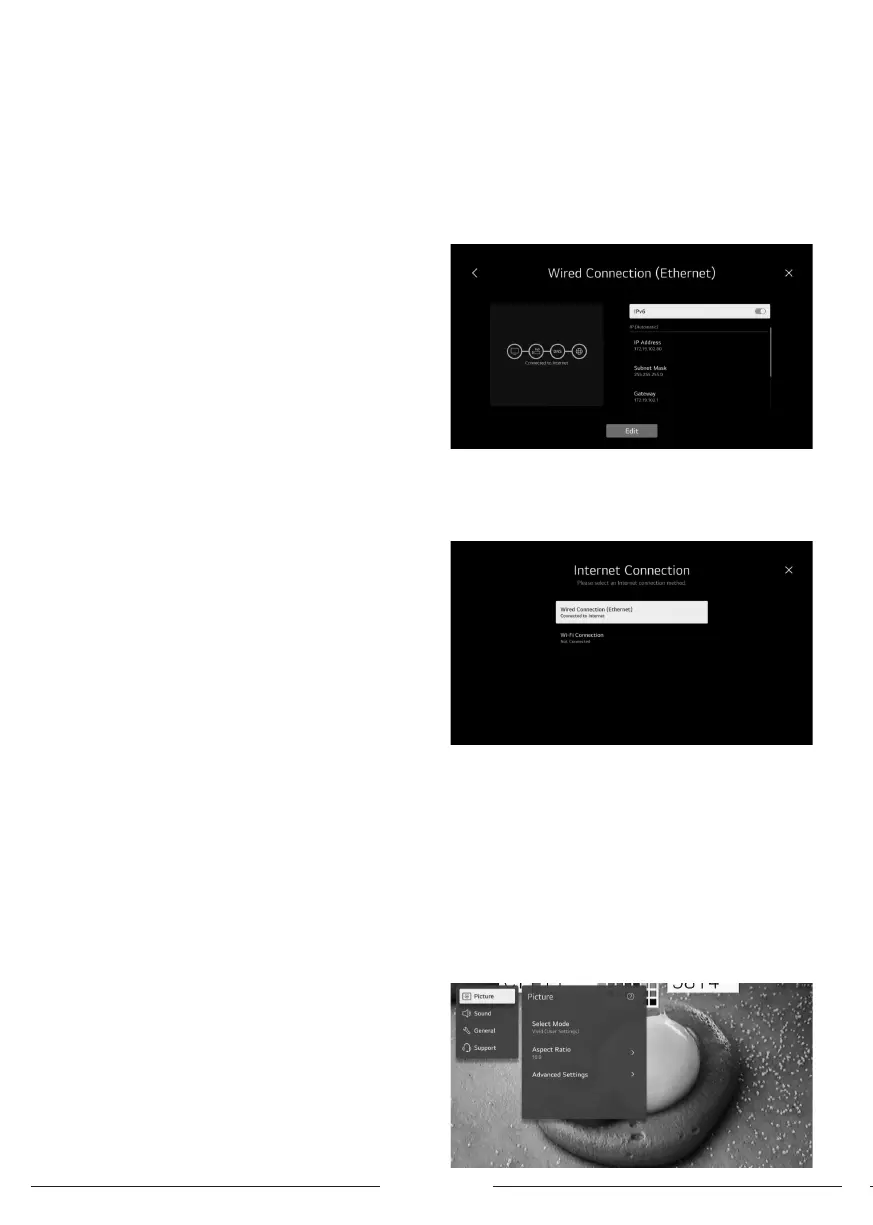
Rete
- - Se conguri le impoazioni della rete, puoi utilizzare
vari servizi come contenuti online e applicazioni.
- - Premi il pulsante Su/Giù/Sinira/Dera per selezionare
la Rete.
- - Premi il tao <OK> per entrare nel sottomenu..
· Connessione Cablate (Ethernet))
- - Premi il pulsante Sinira/Dera per selezionare Con-
nessione Cablate (Ethernet).
- - Premi il pulsante OK per entrare nel sottomenu e
congurare..
- • Connessione Wi-Fi
- - Premi il pulsante Su/Giù per selezionare Connessione
Wi-Fi.
- - Premi il pulsante OK per entrare nel sottomenu e
congurare..
- • Tutte le Impoazioni
- - Premi il pulsante Su/Giù/Sinira/Dera per selezionare
Tutte le Impoazioni.
- - Premi il tao <OK> per entrare nel sottomenu.
- - Premi il pulsante Su/Giù per selezionare Immagine/Suo-
no/Generale/Supporto..
- 1- Immagine
- - Premi il pulsante Su/Giù per selezionare Immagine.
- - Premi il pulsante OK per entrare nel sottomenu e
congurare.
- - (opzione: Seleziona Modalità/ Rapporto d’Aspetto/
Impoazioni Avanzate))



 To Next Page