Polski
16
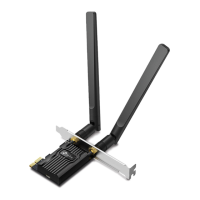
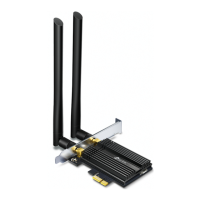
e. Podłączantenę(y)dokartysieciowej.
Uwaga:
Abyosiągnąćmaksymalnąwydajność,upewnijsię,że
przestrzeńpomiędzyanteną(ami)arouteremjestwolnaod
przeszkód.
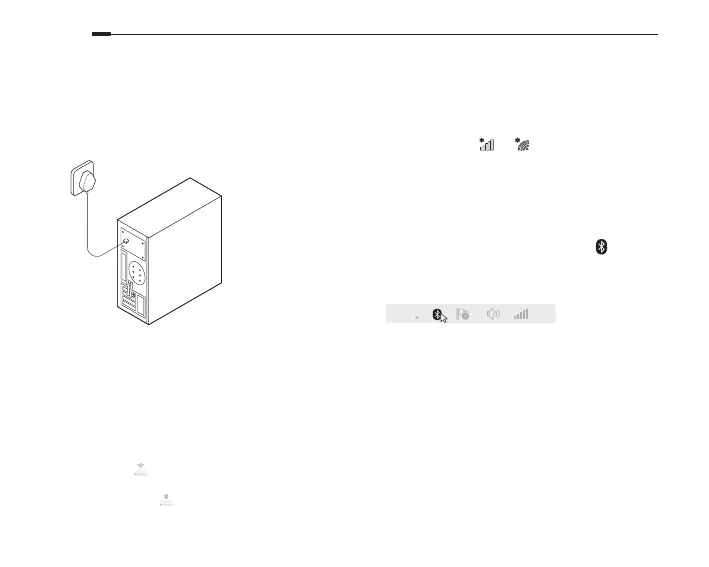
f. Zamontujobudowękomputera,podłączzasilaczdo
gniazdkaiwłączkomputer.
2 Zainstaluj sterowniki
a. WłóżpłytęCDiuruchomAutorun.exe.
Uwaga:
Najnowszesterownikimożesztakżepobraćnastronie
https://www.tp-link.com/pl/support/download/
b. ZainstalujsterownikiWi-FiiBluetooth.
• Wi-Fi:Kliknij
ipostępujzgodniezinstrukcjamina
ekranie,abyzainstalowaćsterownikiWi-Fi.
• Bluetooth:Kliknij
ipostępujzgodniez
instrukcjaminaekranie,abyzainstalowaćsterowniki
Bluetooth.
3 Dołącz do sieci bezprzewodowej
a. Kliknijikonęsieci( lub )napaskuzadań.
b. WybierzswojąsiećWi-Fi,kliknijPołączipodaj
hasło,gdywyświetlisięmonit.
4 Sparuj z urządzeniami Bluetooth
a. Prawymprzyciskiemmyszykliknijikonę
(Bluetooth)napaskuzadań.Jeśliniewidzisz
takiejikony,włącznajpierwfunkcjęBluetoothw
ustawieniachswojegokomputera.
b. WybierzDodaj urządzenie Bluetoothlub
Dodaj urządzenie,abywyszukaćdostępne
urządzenia.
c. WybierzswojeurządzenieBluetoothzlistyi
postępujzgodniezinstrukcjaminaekranie,aby
ukończyćprocesparowania.
Uwaga:
Upewnijsię,żeusługaBluetoothjestwłączona,atwoje
urządzeniejestwykrywalne.




 To Next Page