Čeština
06
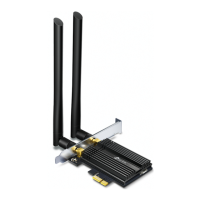
e. Připojteanténu(y)kadaptéru.
Poznámka:
Promaximalizacivýkonuseujistěte,žejecestamezianténou
avašímrouteremvolná.
f. Vraťtezpětpostranníkryt,připojtenapájecíkabela
zapnětesvůjpočítač.
2 Instalace ovladačů
a. VložteCDaspusťteAutorun.exe.
Poznámka:
Můžetetakésepodívatastáhnoutnovéverzeovladačůna
https://www.tp-link.com/support/download/
b. NainstalujteWi-FiaovladačeBluetooth.
• Wi-Fi:Kliknětena
aprodokončeníinstalaceWi-
Fipostupujtepodlepokynůnaobrazovce.
• Bluetooth:Kliknětena
aprodokončeníinstalace
Bluetoothpostupujtepodlepokynůnaobrazovce.
3 Připojení k bezdrátové síti
a. Kliknětenaikonusítě( nebo )nahlavním
panelu.
b. VybertesvouWi-Fisíť,kliknětenaPřipojitavložte
heslo,jakmilebudetevyzváni.
4 Spárování se zařízeními Bluetooth
a. Kliknětepravýmtlačítkemnaikonu (Bluetooth)
nahlavnímpanelu.Jestližeikonanenízobrazena,
zapněteBluetoothvnastavenísvéhoPC.
b. ZvoltePřidat Bluetooth zařízení
(Add a Bluetooth Device)neboPřidat zařízení
(Add a Device)prohledánídostupnýchzařízení.
c. VybertevseznamusvéBluetoothzařízenia
postupujtepodlepokynůnaobrazovcepro
dokončeníspárování.
Poznámka:
Ujistětese,žeBluetoothvašehozařízeníjepovolenoazařízení
jeviditelné.




 To Next Page