FR
23
2) Échange de données
Après la mise en service réussie de l'appareil, un support de données local « trekStor »
apparaît sur votre « poSte De trAvAil »/« mon orDinAteur » (Windows®) ou sur votre
« bureAu » (Mac® OS X).
Windows® 7/Vista™/XP
• Sélectionnez les fichiers, respectivement les dossiers souhaités avec la souris.
• Positionnez le pointeur de souris sur les fichiers ou les dossiers sélectionnés et
appuyez ensuite sur le bouton de souris droit. Dans le menu contextuel affiché,
sélectionnez la rubrique «
copier ».
• Dans le «
poSte De trAvAil »/« mon orDinAteur »/« bureAu » sélectionnez la destination
souhaitée (par exemple le lecteur « trekStor »).
• Appuyez sur le bouton droit de la souris et sélectionnez l’option «
inSérer » afin de
lancer la procédure de copie. Après clôture de la procédure de copie, les données
sont enregistrées sur le lecteur de destination.
Mac® OS X version 10.3 et supérieures
Marquez les fichiers souhaités à l’aide de la souris. Avec la fonction Glisser&Déplacer,
tirez les fichiers dans le « FinDer » sur l'icône du lecteur de votre DataStation.
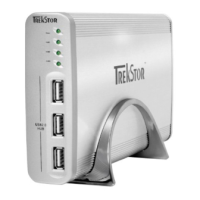
3) Déconnexion et séparation de la TrekStor DataStation
de l'ordinateur
Windows® 7/Vista™/XP
Avec le bouton gauche de la souris, cliquez dans la barre des tâches en bas à droite
sur l'icône « Déconnexion ou éjection De mAtériel ». Un menu contextuel est affiché.
Sélectionnez ici la rubrique « péripHériQue De StockAge De mASSe uSb – Supprimer le DiSQue » en
cliquant sur le bouton gauche de la souris. La DataStation est ainsi retirée du système
d'exploitation de votre ordinateur. Vous pouvez maintenant séparer la DataStation de
votre PC.
Mac® OS X
Vous devez supprimer le lecteur du bureau avant de le déconnecter ou de le mettre
hors circuit. Pour ce faire, cliquez sur le symbole correspondant du lecteur et faites-le
glisser sur l'icône de la corbeille.
a
Remarque : pour éviter des détériorations sur l’appareil et des pertes de données, suivez
scrupuleusement la procédure de déconnexion recommandée !


 To Next Page