DE
3
2) Datenaustausch
Nach erfolgreicher Inbetriebnahme des Geräts erscheint im "ArbeitSplAtz"/"computer"
(Windows®) bzw. auf Ihrem "DeSktop" (Mac® OS X) ein lokaler Datenträger "trekStor".
Windows® 7/Vista™/XP
• Markieren Sie die gewünschten Dateien bzw. Ordner mit der Maus.
• Positionieren Sie den Mauszeiger über den markierten Dateien bzw. Ordnern
und drücken Sie dann die rechte Maustaste. Wählen Sie aus dem erscheinenden
Kontextmenü den Punkt "
kopieren" aus.
• Wählen Sie im "
ArbeitSplAtz"/"computer"/"DeSktop" das gewünschte Ziel (z. B. das Laufwerk
"trekStor") aus.
• Drücken Sie die rechte Maustaste und wählen Sie die Option "
einFügen", um den
Kopiervorgang zu starten. Nach Abschluss des Kopiervorgangs sind die Daten auf
dem Ziellaufwerk vorhanden.
Mac® OS X ab 10.3
Markieren Sie die gewünschten Dateien mit der Maus. Ziehen Sie per Drag and Drop
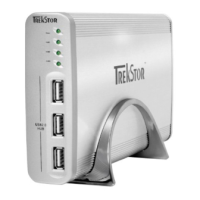
die Dateien im "FinDer" auf das Laufwerkssymbol Ihrer DataStation.
3) Abmelden und Trennen der TrekStor DataStation vom Computer
Windows® 7/Vista™/XP
Klicken Sie mit der linken Maustaste unten rechts in der Taskleiste auf das Symbol
"HArDwAre entFernen oDer AuSwerFen". Wählen Sie aus dem erscheinenden Kontextmenü
den Punkt "uSb-mASSenSpeicHer - lAuFwerk entFernen" durch Klicken mit der linken
Maustaste aus. Dadurch wird die DataStation aus dem Betriebssystem Ihres Rechners
entfernt. Jetzt können Sie die DataStation von Ihrem Computer trennen.
Mac® OS X ab 10.3
Sie müssen das Laufwerk vom Desktop entfernen, bevor Sie es trennen oder
abschalten. Dazu klicken Sie auf das betreffende Laufwerk-Symbol und ziehen es auf
das Papierkorb-Symbol.
a
Achtung: Befolgen Sie bitte den empfohlenen Abmeldevorgang, um Schäden am Gerät
oder Datenverlust zu vermeiden!


 To Next Page