SE
28
2) Dataöverföring
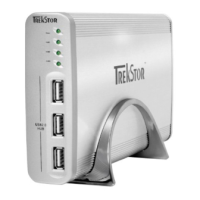
När apparaten har tagits i drift visas i "utForSkAren"/"Den Här DAtorn" (Windows®) resp. på
"SkrivborDet" (Mac® OS X) en lokal disk "trekStor".
Windows® 7/Vista™/XP
• Markera önskade filer eller mappar med musen.
• Placera muspekaren över de markerade filerna eller mapparna och klicka på höger
musknapp. Markera punkten "
kopierA" på den meny som visas.
• Markera önskat mål i "
utForSkAren"/"Den Här DAtorn"/"SkrivborD" (t.ex. disken "trekStor").
• Högerklicka med musen och markera alternativet "
inFogA" för att starta kopieringen.
När kopieringen är färdig finns filerna på måldisken.
Mac® OS X fr.o.m. 10.3
Markera önskade filer med musen. Dra filerna i "FinDer" till enhetssymbolen för DataStation.
3) Utloggning och frånkoppling av TrekStor DataStation från datorn
Windows® 7/Vista™/XP
Vänsterklicka med musen nedtill till höger i aktivitetsfältet på symbolen "Säker
borttAgning Av mASkinvArA". Markera i popup-rutan raden "utFör Säker borttAgning Av uSb
mASSlAgringSenHet – enHet" genom att vänsterklicka med musen. Därmed är DataStation
borttagen från datorns operativsystem. Nu kan du ta ut DataStation ur datorn.
Mac® OS X
Du måste ta bort disken från skrivbordet innan du lossar eller stänger av den. Klicka på
den aktuella disksymbolen och dra den till papperskorgssymbolen.
a
Anmärkning: Följ alltid den rekommenderade utloggningsproceduren så att du inte
skadar apparaten eller förlorar några data!


 To Next Page
 Loading...