43
IP 360 S8
Calibración del sensor
La calibración del sensor se realiza automáticamente.
Los cambios en el voltaje y la temperatura pueden afectar el movimiento del cursor; en
este caso, coloque el mouse sobre una mesa durante unos minutos y luego presione
cualquier tecla para reactivarlo.
Comando de voz
Usando el navegador, seleccione el icono del micrófono en la banda de búsqueda, acerque
la boca al micrófono (21) y hable.
Si desea utilizar el asistente de Google, seleccione el icono
“Asistente”, acerque la
boca al micrófono (21) y hable.
OPERACIONES BÁSICAS/INSTALACIÓN
Instalación/encendido:
• Para encender el dispositivo, conecte el alimentador suministrado junto con IP 360 S8
a la toma de alimentación (8) y el otro extremo a la toma de red;
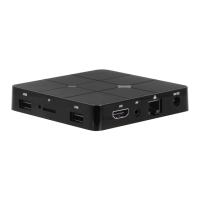
• Conecte un extremo del cable HDMI al puerto (5) de IP 360 S8 y el otro extremo al
puerto HDMI de su TV;
• Pulse el botón
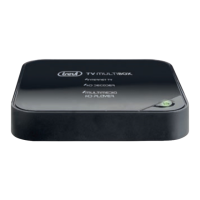
(9) en el control remoto; Indicador LED frontal IP 360 S8, Rojo, Azul
llegará a ser;
• Encienda el televisor y espere unos segundos para que el dispositivo de carga el sistema operativo.
ATENCIÓN: La unidad viene configurada de fábrica con salida de video en HDMI, si desea
usar la salida AV compuesta (cable no incluido), primero conecte la unidad a un televisor
a través de HDMI y luego desde el menú “Apps”/ “Droid setting”/ “Display”/ “Screen
Resolución”, seleccione la resolución de video a 480 o 576.
Apagado:
• Apague la prensa de dispositivo y mantener durante unos segundos el botón
(9) del
control remoto, seleccione Shutdown con las teclas de navegación (11) y presione OK
(19) para confirmar. Esperar unos segundos el Led verde del panel frontal se convierte
en rojo.
Ajuste del tamaño de la pantalla:
Ajuste la imagen de acuerdo con el televisor; para ajustar la imagen y selecciona “Apps”/“Droid
Setting”/“Display”/“Screen position”. Para apretar seleccionar “Zoom out”, mientras que
para agrandar seleccionar “Zoom in”.
ESPAÑOL


 To Next Page