9
IP 365 S8
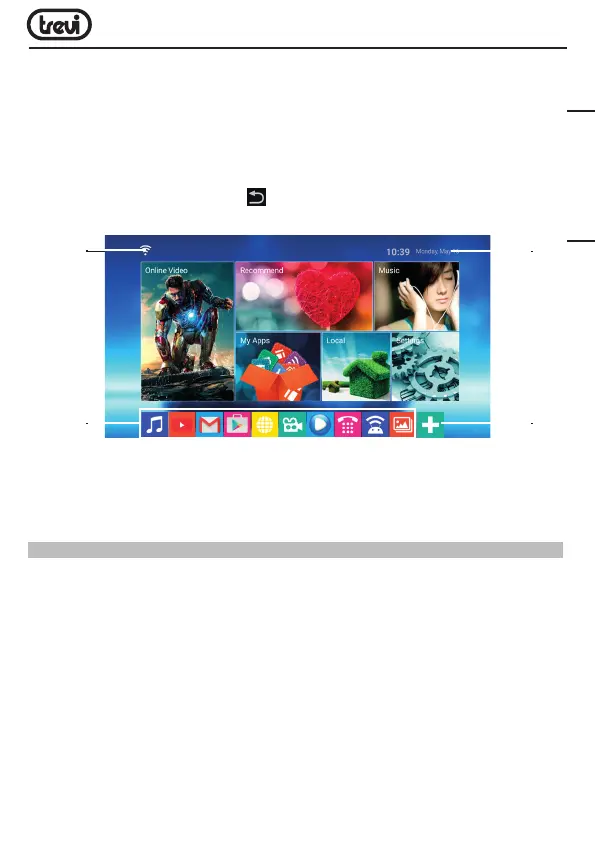
Come eliminare le icone alla schermata principale:
• Selezionare l’icona dell’applicazione che si vuole eliminare dalla pagina principale tramite
i tasti di navigazione (17).
• Premere il tasto OK (23), comparirà una finestra con l’elenco delle applicazioni presenti
nell’apparecchio.
• Selezionare l’icona dell’applicazione che si vuole eliminare dalla schermata, tramite i
tasti di navigazione (17) e confermare premendo il tasto OK (23), il segno di spunta
verrà eliminato. Premere il tasto
(24) per tornare alla pagina principale.
Note: L’utente può selezionare le applicazioni con i tasti di navigazione (17) e aprirle con il
tasto OK, oppure, premendo il tasto Mouse (22), comparirà una freccia che potrete spostare
velocemente utilizzando i tasti di navigazione (17) e confermando con il tasto OK (23).
10. COLLEGAMENTO ALLE RETI
Per accedere alla rete Internet, prima di tutto, occorre configurare una rete che può utilizzare
una connessione Wi-Fi Access Point (AP) o una connessione via Cavo tramite presa LAN.
Collegamento tramite presa LAN:
• Collegare il cavo di rete LAN proveniente dal vostro modem Router, alla presa LAN (7)
sull’unità.
• Selezionare la funzione “Setting” e poi “Rete”.
• Selezionare la voce Ethernet e attendere che compaia la scritta “Connesso” sotto la
voce “connessione a internet”.
Ricerca e collegamento ad una rete Wi-Fi:
Per effettuare una connessione di questo tipo occorre trovarsi in una zona Wi-Fi.
• Selezionare la funzione “Setting” e poi “Rete”.
Data e
Orario
Indicatore
collegamento
alla rete
Aggiunta
icone
applicazioni
Icone
Applicazioni
ITALIANO



 To Next Page