65
6. Панель управления
6.1.2 Ручная синхронизация мышей
В случае нарушения синхронизации указателя мыши локального ПК с указателем мыши удаленной системы существует несколько способов восстановления их синхронизации.
Перед выполнением любых процедур синхронизации мышей перейдите в раздел Mouse Properties Settings (Настройки свойств мыши) и настройте их согласно нижеследующим указаниям.
Настройки свойств мыши должны устанавливаться на компьютере, подключенном к устройству B032-VU1, а не на том компьютере, который используется для доступа к нему.
Примечание. Для синхронизации локальной и удаленной мышей следует использовать универсальный драйвер мыши, поставляемый вместе с операционной системой MS. При наличии
установленного драйвера другого поставщика (например, предоставленного производителем мыши) его необходимо удалить.
Для ОС Windows XP и более поздних версий:
1. Откройте диалоговое окно Mouse Properties (Свойства мыши).
2. Нажмите на вкладку Pointer Options (Параметры указателя).
3. Установите скорость перемещения указателя мыши в среднее положение (6-я позиция слева).
4. Отключите повышенную точность установки указателя.
Если после корректировки свойств мыши проблемы с синхронизацией сохраняются, попробуйте достичь синхронизации указателей локальной и удаленной мышей следующими способами.
Примечание. Для фактической синхронизации может потребоваться несколько секунд. Подождите 15-30 секунд, что будет являться достаточным временем для синхронизации мыши.
• Выполните автоматическую синхронизацию видеосигнала с указателем мыши нажатием на значок Video Sync (Видеосинхронизация) на Панели управления.
• Выполните автоматическую синхронизацию в окне Video Settings (Настройки видео) (см. раздел 6.2.2 "Настройки видео").
• Вызовите функцию Adjust Mouse (Корректировка свойств мыши) с помощью "горячих" клавиш корректировки свойств мыши (см. раздел 6.2.1.1 "Горячие клавиши").
• Переместите указатель во все четыре угла экрана (в любом порядке).
• Перетащите Панель управления в другое место на экране.
6.2 Настройки панели управления
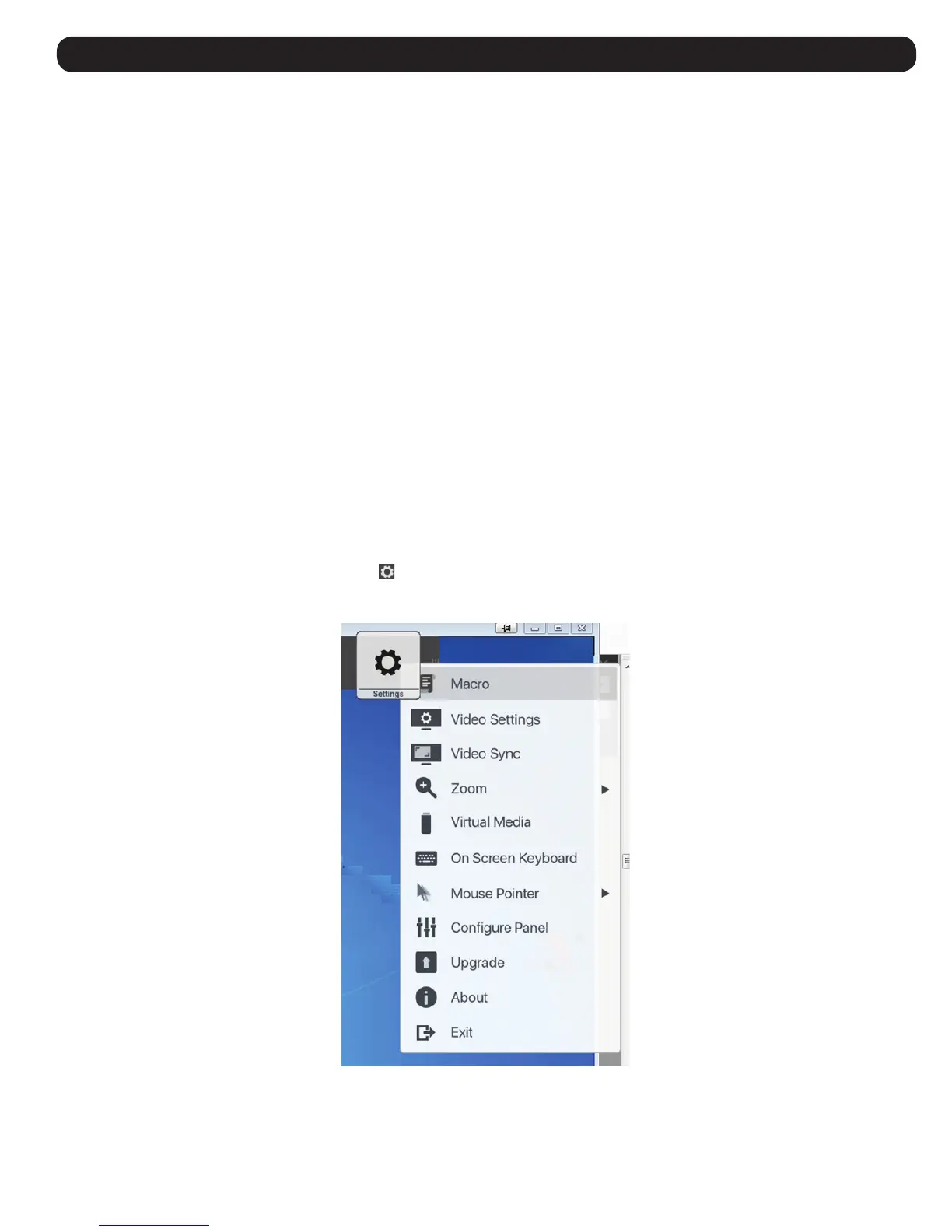
Нажмите на значок Control Panel Settings (Настройки панели управления) для входа в меню, включающее в себя как опции, дублирующие некоторые функции, доступные с Панели управления
(например, Video Sync/Видеосинхронизация и Zoom/Масштабирование), так и дополнительные настройки и функции для управления сеансами удаленного доступа и технического обслуживания
устройства. Все функции и настройки данного меню описаны в данном разделе.



 To Next Page