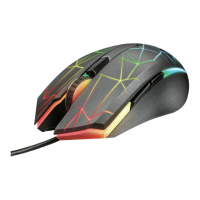
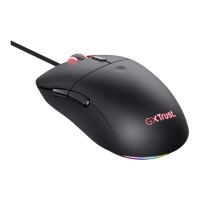
GXT 148 Gaming Mouse - USER’S MANUAL
Créer une macro
(enregistrer une série de touches dans le logiciel)
- Cliquez sur le bouton que vous souhaitez réattribuer.
- Déplacez le curseur sur « Assign Macro » [attribuer une macro].
- Cliquez sur « Macro manager » [gestionnaire de macros].
- Créez une nouvelle macro en cliquant sur « New » [nouveau].
- Entrez le nom de la nouvelle macro.
Enregistrer une macro
- Sélectionnez une macro créée.
- Cliquez sur le bouton « start record » [bouton d'enregistrement] pour lancer l'enregistrement de la
séquence clavier souhaitée.
- Lorsque vous avez fini de créer votre macro, cliquez sur le bouton « stop record » [arrêter
enregistrement].
- Fermez le « Macro manager » [gestionnaire de macros] en cliquant sur « OK ».
- Pour attribuer une macro, suivez les étapes 8 a/b et choisissez la macro souhaitée dans la liste de
fonctions.
- Cliquez sur le bouton « Apply » [appliquer] La souris a été mise à jour.
- Sélectionnez l'un des 5 profils en cliquant sur le profil souhaité.
Enregistrer ou charger une configuration personnalisée
- Cliquez sur « Save Profile » [enregistrer profil] pour enregistrer une configuration ou « Load File »
[charger fichier] pour charger une configuration.
- Entrez un nom pour la configuration de la souris ou choisissez le profil souhaité à charger.
- Cliquez sur « Save/Open » [enregistrer/ouvrir].
- Votre configuration est maintenant enregistrée/chargée.
Restaurer les paramètres par défaut
- Allez dans « Advanced settings » [paramètres avancées].
- Cliquez sur « Reset » [réinitialisation] pour réinitialiser tous les profils par défaut.
- Cliquez sur « OK » pour réinitialiser tous les paramètres.
- Cliquez sur le bouton « Apply » [appliquer] La souris a été mise à jour.













 To Next Page