GXT 31 Gaming Mouse - USER’S MANUAL
9
Erweiterte Konfiguration
a
Drücken Sie die Funktionstaste, um zwischen dem aktuellen Akkuladestand, den dpi- und den Scroll-
Einstellungen zu wechseln.
b
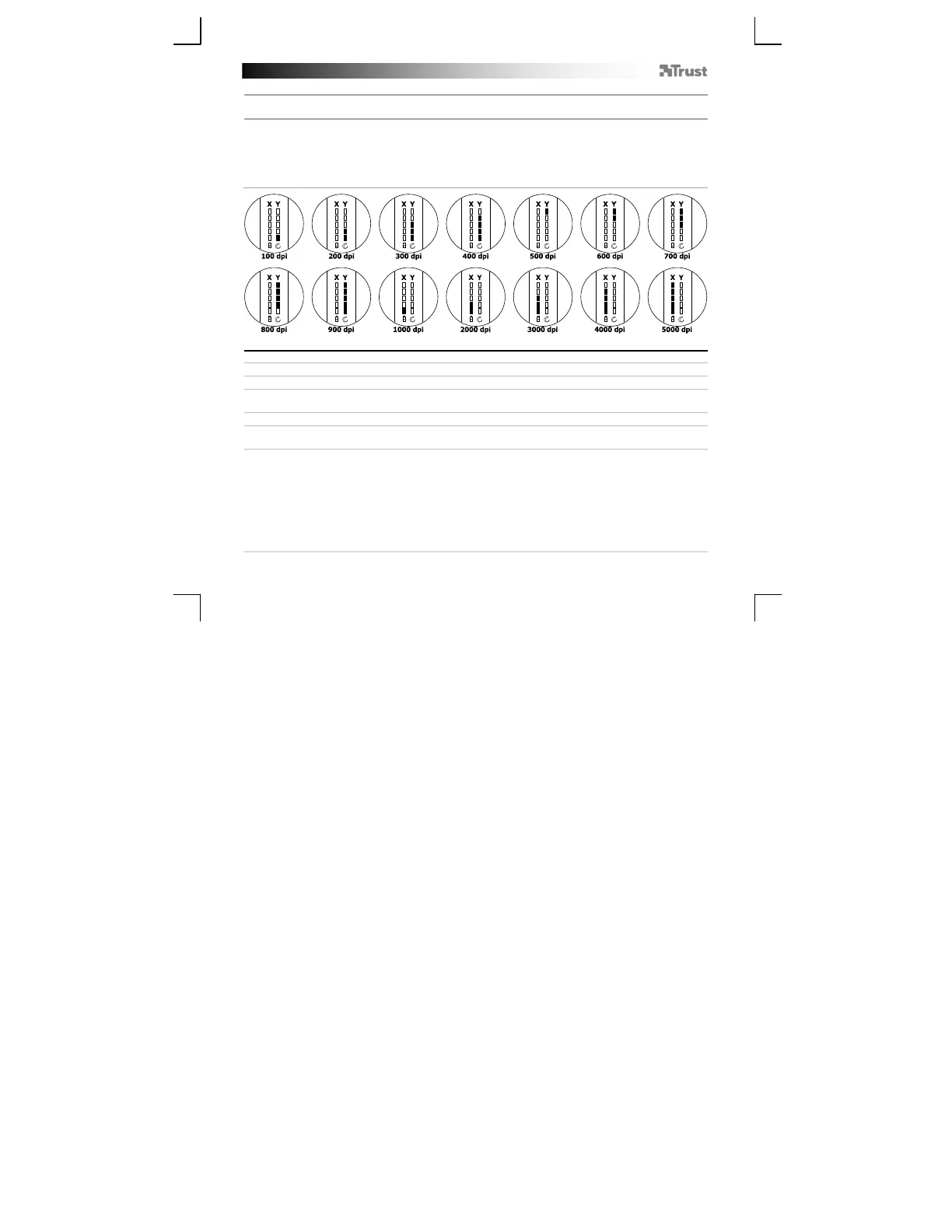
DPI (X- und Y-Achse getrennt) und den Scroll-Einstellungen für die Maus bestimmen
– Halten Sie die Funktionstaste 4 Sekunden lang gedrückt. (das X in der Status-LED beginnt zu blinken).
– Drehen Sie das Scrollrad, um die DPI-Einstellungen zu erhöhen oder zu senken.
– Drücken Sie die Funktionstaste, um zur Y-Achsen- oder Scroll-Einstellung zu wechseln.
– Halten Sie die Funktionstaste 4 Sekunden gedrückt, nachdem Sie alle Einstellungen vorgenommen
haben.
Fehlerbehebung
Problem Lösung
Software-Fehler
„Can not detect mouse“
– Die Maus muss zur Konfiguration über ein USB-Kabel angeschlossen
sein.
Keine Mausfunktion über Funk – Laden Sie den Akku auf.
Wie setze ich alles auf die
Standardeinstellungen zurück?
– Siehe Schritt 10d.
Der Mauszeiger bewegt sich hin
und her, bewegt sich komisch oder
gar nicht.
– Laden Sie den Akku auf.
– Drücken Sie die Verbindungstaste „o“ an der Unterseite der Maus.
– Versuchen Sie es mit der Maus auf einer anderen Oberfläche oder
einem anderen Mauspad.
– Reinigen Sie den Sensor an der Unterseite der Maus mit einem
trockenen Tuch.
– Schließen Sie den Trust WLAN-Empfänger an einen anderen USB-
Anschluss an, der sich näher zu Ihrem Trust WLAN-Gerät befindet.
- Entfernen Sie alle WLAN-Empfänger, die sich an USB-Anschlüssen in


 To Next Page
 Loading...