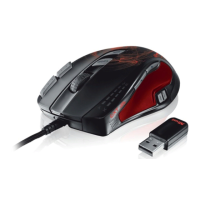
GXT 31 Gaming Mouse - USER’S MANUAL
10
der Nähe Ihres Trust WLAN-Empfängers befinden.
Fonctions de la souris
a
b
c
d
e
f
g
h
i
j
k
l
m
n
o
p
q
- Bouton 1 (bouton gauche de la souris)
- Molette de défilement
Bouton 3 fonction par défaut = clic milieu
Bouton 8 fonction par défaut = incliné gauche
Bouton 9 fonction par défaut = incliné droit
Bouton 10 fonction par défaut = défilement vers le haut
Bouton 11 fonction par défaut = défilement vers le bas
- Bouton 2 (fonction par défaut = clic souris droit)
- Témoin LED multifonctions - état de la batterie
- Réglage DPI
- Accélération du défilement
- Témoin LED DPI
- Bouton 4 (fonction par défaut = page suivante)
- Bouton 5 (fonction par défaut = page précédente)
- Bouton DPI
- Bouton 6 (fonction par défaut = aucune)
- Bouton 7 (fonction par défaut = aucune)
- Bouton de fonction (pour plus d'informations, voir « configuration avancée »)
- Bouton Mode (appuyez sur le bouton ‘Profile-1,2,3,4 and 5’) pour sélectionner le profil souhaité.
- Bouton de déblocage du câble
- Connexion USB
- Bouton de lien
- Bouton d'alimentation
- Compartiment de la pile
Installation
a. - Insérez le CD-ROM Trust dans votre lecteur CD.
b. - Cliquez sur «
Run Setup.exe – Published by Trust International BV. » [lancer Setup.exe]
- Cliquez sur « Install driver » [installez le pilote].
c. - Cliquez sur « Fermer » lorsque l'installation est terminée.
a. - Branchez le câble USB sur la souris et allumez-la.
b. - Raccordez le dongle USB au port USB de votre ordinateur.
- Raccordez la souris au port USB de votre ordinateur.
c. - Attendez qu'apparaisse le message « Your device is ready to use » [Votre appareil est prêt à
l'utilisation].
- Lancez le logiciel de configuration de la souris (situé dans la barre des tâches).
- Vous pouvez maintenant configurer la souris.
- Après configuration de la souris, laissez le câble USB branché jusqu'au chargement complet de la


 To Next Page
 Loading...