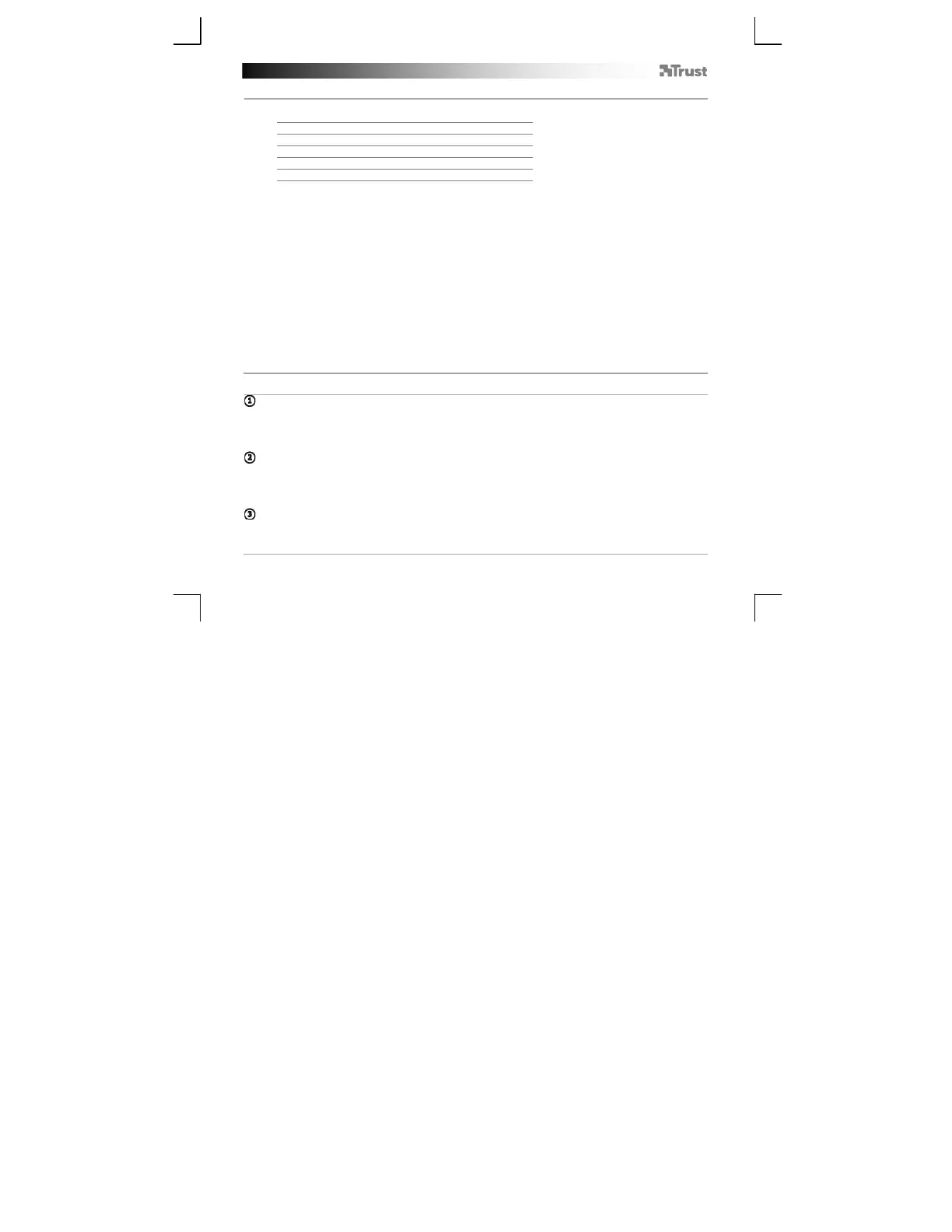
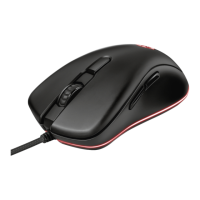
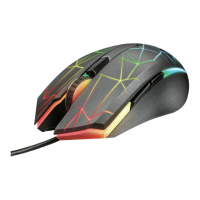
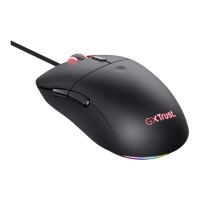
GXT 31 Gaming Mouse - USER’S MANUAL
6
Tastenbelegung der Maus
a
b
c
d
e
f
g
h
i
j
k
l
m
n
o
p
q
– Taste 1 (Linke Maustaste)
– Scrollrad
Taste 3 Standardfunktion = mittlerer Mausklick
Taste 8 Standardfunktion = nach links neigen
Taste 9 Standardfunktion = nach rechts neigen
Taste 10 Standardfunktion = Bildlauf nach oben
Taste 11 Standardfunktion = Bildlauf nach unten
– Taste 2 (Standardfunktion = rechter Mausklick)
– LED-Mehrfachanzeige – Akkustand
– DPI-Einstellung
– Scroll-Beschleunigung
– LED-Anzeige DPI
– Taste 4 (Standardfunktion = nächste Seite)
– Taste 5 (Standardfunktion = vorherige Seite)
– DPI-Taste
– Taste 6 (Standardfunktion = keine)
– Taste 7 (Standardfunktion = keine)
– Funktionstaste (zur Erläuterung siehe „Erweiterte Konfiguration“)
– Mode-Taste (hiermit wird zwischen den „Profilen 1, 2, 3, 4 und 5“ umgeschaltet)
– Kabel-Auslösetaste
– USB-Anschluss
– Verbindungstaste
– Ein/Aus-Schalter
– Akkufach
Installation
a. – Legen Sie die Trust-CD in das CD-ROM-Laufwerk ein.
b. – Klicken Sie auf „Run Setup.exe – Published by Trust International BV“ [Setup.exe ausführen –
Veröffentlicht von Trust International BV].
– Klicken Sie auf „Install driver“ [Treiber installieren].
c. – Klicken Sie auf „Close“ [Schließen], wenn die Installation abgeschlossen ist.
a. – Schließen Sie das USB-Kabel zur Stromversorgung der Maus an.
b. – Schließen Sie den USB-Dongle an den USB-Anschluss des PCs an.
– Schließen Sie die Maus an den USB-Anschluss des PCs an.
c. – Warten Sie, bis die Meldung „Your device is ready to use“ [Das Gerät kann jetzt verwendet werden]
angezeigt wird.
– Starten Sie die Konfigurationssoftware für die Maus (in der Taskleiste).
– Sie können nun mit der Konfiguration der Maus beginnen.
– Lassen Sie nach der Konfiguration der Maus das USB-Kabel eingesteckt, um den Akku vollständig
aufzuladen.


 To Next Page