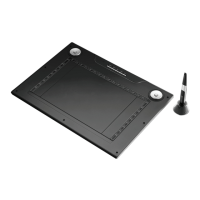
2
16
Klepněte na „Buttons“ (Tlačítka).
Konfigurujte: (1) Postranní tlačítka. (2) Pen Offset Value (hodnotu kompenzace pera) (je nezbytná pouze
tehdy, když má tablet potíže pero nalézt). (3) Tlak pera. Klepněte na „OK“.
Poznámka
Všeobecné použití
• Pokud je do profilu přidáno nové funkční tlačítko (viz kroky 10 - 12), lze toto tlačítko změnit nebo
deaktivovat, ale nelze jej odstranit.
• Postup odstranění vlastního profilu: (1) Vyberte profil (viz krok 6). (2) Klepněte na „Delete“ (Odstranit).
Poznámka: Přednastavené profily nelze odstranit.
• Po každé změně nastavení funkčních tlačítek: Před klepnutím na „OK“ klepněte vždy na „Confirm“ (Potvrdit)
(viz krok 13).
• Funkce kolečka „Scroll“ (Posunování) a „Zoom“ jsou definovány pro použití v aplikaci Adobe® Photoshop®.
V ostatních aplikacích se funkce mohou lišit.
• Chcete-li zabránit nechtěné aktivaci funkčních tlačítek: (1) Klepněte pravým tlačítkem na ikonu na liště. (2)
Zvolte možnost „Extra“. (3) Změňte časovou prodlevu. (4) Klepněte na „OK“. Pokud jste provedli změnu např.
na „3 sec“ (3 sekundy): chcete-li aktivovat tlačítko, stiskněte jej a držte na něm pero alespoň 3 sekundy.
• Postup vypnutí nebo zapnutí zvuku při klepání perem: (1) Klepněte pravým tlačítkem na ikonu na liště. (2)
Zvolte možnost „Extra“. (3) Zvolte pro zvuk možnost „Off“ (vypnout). (4) Klepněte na „OK“.
• Nahrazení hrotu pera: (1) Odstraňte použitý hrot pera dodanou pinzetou. (2) Vložte nový hrot. (3) Silně
perem zatlačte proti tvrdému povrchu.
• Pokud tablet připojíte k jinému portu USB, systém Windows může tablet automaticky znovu nainstalovat.
• Pro přidržení originálů nebo šablon nabídek při sledování použijte průhledné překrytí.
Windows Vista
• Pokud není nainstalovaný ovladač Trust: Tablet bude fungovat se standardní podporou systému Vista
(informace: v nabídce Start přejděte na Nápovědu a odbornou pomoc systému Windows a nechte vyhledat
„počítač Tablet PC“ nebo „zařízení pro ovládání perem“). Chcete-li používat funkci „Macro Key Manager“,
nainstalujte ovladač (viz krok 1).
• Pokud je tablet nastaven na „Ink Mode“ (viz krok 15): Ve výchozím nastavení systém Vista použije „zařízení
pro ovládání perem“.
• Chcete-li tablet používat se dvěma monitory, vyberte možnost „Graphic Mode“ (Grafický režim).
Aktuální odpovědi na nejčastější otázky a nejnovější příručky najdete na webu www.trust.com/15358. Po
registraci na www.trust.com/register získáte široké servisní služby.
Software
• Další software na disku CD může být pouze v anglickém jazyce. Můžete ho případně použít k vytvoření nebo
úpravě grafiky.
• Pokud potřebujete pomoc, použijte softwarovou možnost „Help“ (Nápověda). Další informace najdete na
webové stránce příslušeného softwaru.


 To Next Page
 Loading...