Dansk
1
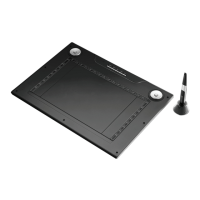
Produktinformation
A: Hjul + knap
B: Programmerbare hotkeys
C: Knapper/indikatorer til tavletilstand :
D: Indstilling bredskærm
E: Indstilling 4:3-skærm
F: Gennemsigtigt overlay
Strøm: Tændt = Aktiv; Blinker = Standby (pen i dvaletilstand eller uden for rækkevidde)
Scroll: Tændt = Hjul → drej for at scrolle; Hjulknap → klik for vandret/lodret scrollskift.
Zoom: Tændt = Hjul → drej for at zoome ind/ud; Hjulknap → klik og hold for håndværktøj.
Lydstyrke: Tændt = Hjul → drej for at øge/reducere lyd; Hjulknap → klik for at slå fra.
Bred: Tændt = Arbejdsområde indstillet til bredskærmsformat (D)
4:3 : Tændt = Arbejdsområde indstillet til 4:3-skærmformat (E)
Installation
1
Sæt cd i cd-rom. Installer driver.
Windows Vista: Tillad og udfør alle nødvendige handlinger.
2 Følg opsætningsinstruktionerne. Genstart computer.
3 Tilslut USB. Vent, indtil Windows fuldfører installation automatisk.
4 (A) Aftræk penhætte. Aftag batteridæksel. (B) Indsæt batteri. Luk batteridæksel og hætte.
Hotkey-konfiguration
5 Højre-klik på tavleikon og vælg “Hotkey”.
6 Åbn rullemenu for at skifte hotkeyprofil.
7 Sådan opretter du en tilpasset profil: Klik på “Ny”.
8 Indtast profilnavn. Klik på browseknap.
9 Vælg tilsvarende eksekverbar fil fra listen. Klik på “OK” to gange.
10
Klik på hotkeyknap. Vælg ny hotkey fra listen.
Standard hotkeys fra forindstillede profiler kan ikke ændres.
11 Aktivér “Indstilling”. Indtast hotkeynavn.
12
Definér hotkey: (A) tastkombination, eller (B) link (på lokal maskine, netværk eller Internet).
Gentag 11 - 13 for at tilføje/definere flere hotkeys.
13 Klik på “Bekræft” og “OK”.
Penkonfiguration
14 Højre-klik på tavleikon og vælg “Penpude”.
15
Konfigurér (1) måleenhed: “inch” eller “cm”. (2) Trackingtilstand: “absolut” (penplacering på tavle svarer
til pilplacering på skærm) eller “relativ” (pen fungerer som mus).
Windows Vista: “Tavletilstand” standard indstilling er “Grafiktilstand”.


 To Next Page