1
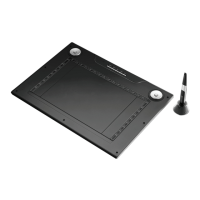
Informace o výrobku
A: Kolečko + tlačítko
B: Programovatelná funkční tlačítka
C: Tlačítka / indikátory režimu tabletu:
D: Nastavení širokoúhlého monitoru
E: Nastavení monitoru 4:3
F: Průhledné překrytí
Napájení: Svítí = aktivní; bliká = pohotovostní režim (pero je v režimu spánku nebo mimo dosah)
Scroll (Posunování): Svítí = kolečko → otáčením lze posunovat; Kolečko jako tlačítko → klepnutím lze
změnit směr posunování na horizontální nebo vertikální.
Zoom: Svítí = Kolečko → otáčením lze přibližovat / oddalovat; Kolečko jako tlačítko → klepněte a držte pro
ruční ovládání.
Volume (Hlasitost): Svítí = Kolečko → otáčením lze zvýšit / snížit hlasitost; Kolečko jako tlačítko →
klepnutím lze ztišit zvuk.
Wide (Širokoúhlý): Svítí = Pracovní oblast je nastavena na širokoúhlý formát zobrazení (D)
4:3 : Svítí = Pracovní oblast je nastavena na formát zobrazení 4:3 (D)
Instalace
1
Vložte disk CD do mechaniky CD-ROM. Instalovat ovladac.
Windows Vista: Povolte a proveďte všechny nezbytné činnosti.
2 Postupujte podle instalačních instrukcí. Restartujte počítač.
3 Připojte USB. Vyčkejte, dokud systém Windows automaticky nedokončí instalaci.
4 (A) Sejměte krytku pera. Otevřete kryt baterie. (B) Vložte baterii. Zavřete kryt baterie a nasaďte krytku.
Konfigurace funkčních tlačítek
5 Pravým tlačítkem klepněte na ikonu tabletu a vyberte možnost „Hotkey“ (Funkční tlačítko).
6 Otevřete rozbalovací nabídku pro změnu profilu funkčních tlačítek.
7 Chcete-li vytvořit vlastní profil: Klepněte na „New“ (Nový).
8 Zadejte název profilu. Klepněte na tlačítko pro procházení.
9 V seznamu vyberte příslušný spustitelný soubor. Klepněte dvakrát na „OK“.
10
Klepněte na tlačítko pro funkční tlačítka. Ze seznamu vyberte nové funkční tlačítko.
Výchozí funkční tlačítka z přednastavených profilů nelze změnit.
11 Zaškrtněte políčko „Setting“ (Nastavení). Zadejte název funkčního tlačítka.
12
Definujte funkční tlačítko: (A) kombinací kláves nebo (B) odkazem (do místního počítače, sítě nebo
internetu).
Chcete-li přidat či definovat více funkčních tlačítek, opakujte kroky 11 až 13.
13 Klepněte na tlačítko „Confirm“ (Potvrdit) a „OK“.
Uživatelská příručka
14 Klepněte pravým tlačítkem na ikonu tabletu a vyberte „Pen Pad“ (Podložka pera).
15
Nakonfigurujte (1) jednotky měření: „inch“ (palce) nebo „cm“. (2) Režim sledování: „absolute“ (absolutní)
(pozice pera na tabletu odpovídá pozici kurzoru na obrazovce) nebo „relativní“ (pero se chová jako myš).
Windows Vista: „Tablet mode“ (Režim tabletu) je ve výchozí konfiguraci nastaven na „Graphic mode“
(Grafický režim).


 To Next Page
 Loading...