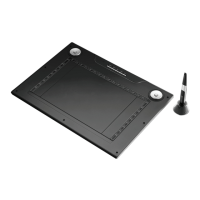
Produktinformationen
A: Scrollrad + Radtaste
B: Programmierbare Schnelltasten
C: Tasten/Anzeigen für Tablettmodus:
D: Einstellung im Breitbildformat
E: Einstellung im 4:3-Format
F: Durchsichtige Auflage
Betriebsanzeige: Ein = aktiv; Blinkt = Standby-Modus (Stift im Energiesparmodus oder außerhalb des
zulässigen Bereichs)
Scroll (Bildlauf): Ein = Scrollrad → Drehen zum Durchführen eines Bildlaufs; Radtaste → Drücken für
Wechsel zwischen horizontalem und vertikalem Bildlauf
Zoom: Ein = Scrollrad → Drehen zum Vergrößern oder Verkleinern; Radtaste → Drücken und
Gedrückthalten für Freihandwerkzeug
Volume (Lautstärke): Ein = Scrollrad → Drehen zum Erhöhen oder Verringern der Lautstärke; Radtaste →
Drücken für Stummschaltung
Wide (Breitbild): Ein = Arbeitsbereich im Breitbildformat (D) festgelegt
4:3: Ein = Arbeitsbereich im 4:3-Format (E) festgelegt
Installation
1
Legen Sie die CD in das CD-ROM-Laufwerk ein. Installieren Sie den Treiber.
Windows Vista: Bestätigen und führen Sie alle erforderlichen Aktionen aus.
2 Befolgen Sie die Installationsanweisungen. Starten Sie den Computer neu.
3
Schließen Sie das USB-Kabel an. Warten Sie, bis die automatische Installation unter Windows
abgeschlossen ist.
4
(A) Ziehen Sie die Stiftkappe ab. Nehmen Sie die Abdeckung des Batteriefachs ab. (B) Legen Sie die
Batterie ein. Schließen Sie die Abdeckung des Batteriefachs, und setzen Sie die Kappe auf den Stift.
Konfiguration der Schnelltasten
5
Klicken Sie mit der rechten Maustaste auf das Symbol für das Grafiktablett, und wählen Sie „Hotkey“
(Schnelltaste) aus.
6 Öffnen Sie das Dropdownmenü, um das Profil für die Schnelltaste zu ändern.
7 So erstellen Sie ein benutzerdefiniertes Profil: Klicken Sie auf „New“ (Neu).
8 Geben Sie den Profilnamen ein. Klicken Sie auf die Schaltfläche zum Durchsuchen (…).
9 Wählen Sie in der Liste die entsprechende ausführbare Datei aus. Klicken Sie zweimal auf „OK“.
10
Klicken Sie auf die Schaltfläche für Schnelltasten. Wählen Sie in der Liste eine neue Schnelltaste aus.
Standardschnelltasten aus voreingestellten Profilen können nicht geändert werden.
11 Aktivieren Sie „Setting“ (Einstellung). Geben Sie den Namen für die Schnelltaste ein.
12
Definieren Sie die Schnelltaste: (A) Tastenkombination oder (B) Link (auf lokalem Computer, im Netzwerk
oder im Internet).
Wiederholen Sie Schritt 11 bis 13, um weitere Schnelltasten hinzuzufügen oder zu definieren.
13 Klicken Sie auf „Confirm“ (Bestätigen) und dann auf „OK“.
Konfiguration des Stiftes
14
Klicken Sie mit der rechten Maustaste auf das Symbol für das Grafiktablett, und wählen Sie „Pen Pad“
(Stiftpad) aus.


 To Next Page
 Loading...