22
Nyissa meg a "Rendszerbeállítások" elemet >> Kattintson a "Kijelzők" elemre. >> Válassza az
"Elrendezés" elemet. >> Ellenőrizze a "Vetített kijelzők" beállítást, hogy a kijelzőt Vetített
kijelző módba állítsa.
Nyissa meg a "Rendszerbeállítások" elemet >> Kattintson a "Kijelzők" elemre. >> Válassza az
"Elrendezés" elemet. >> Szüntesse meg a kijelölést a "Vetített kijelzők" elemen, hogy a
kijelzőt Bővítés módba állítsa.
Megjegyzések
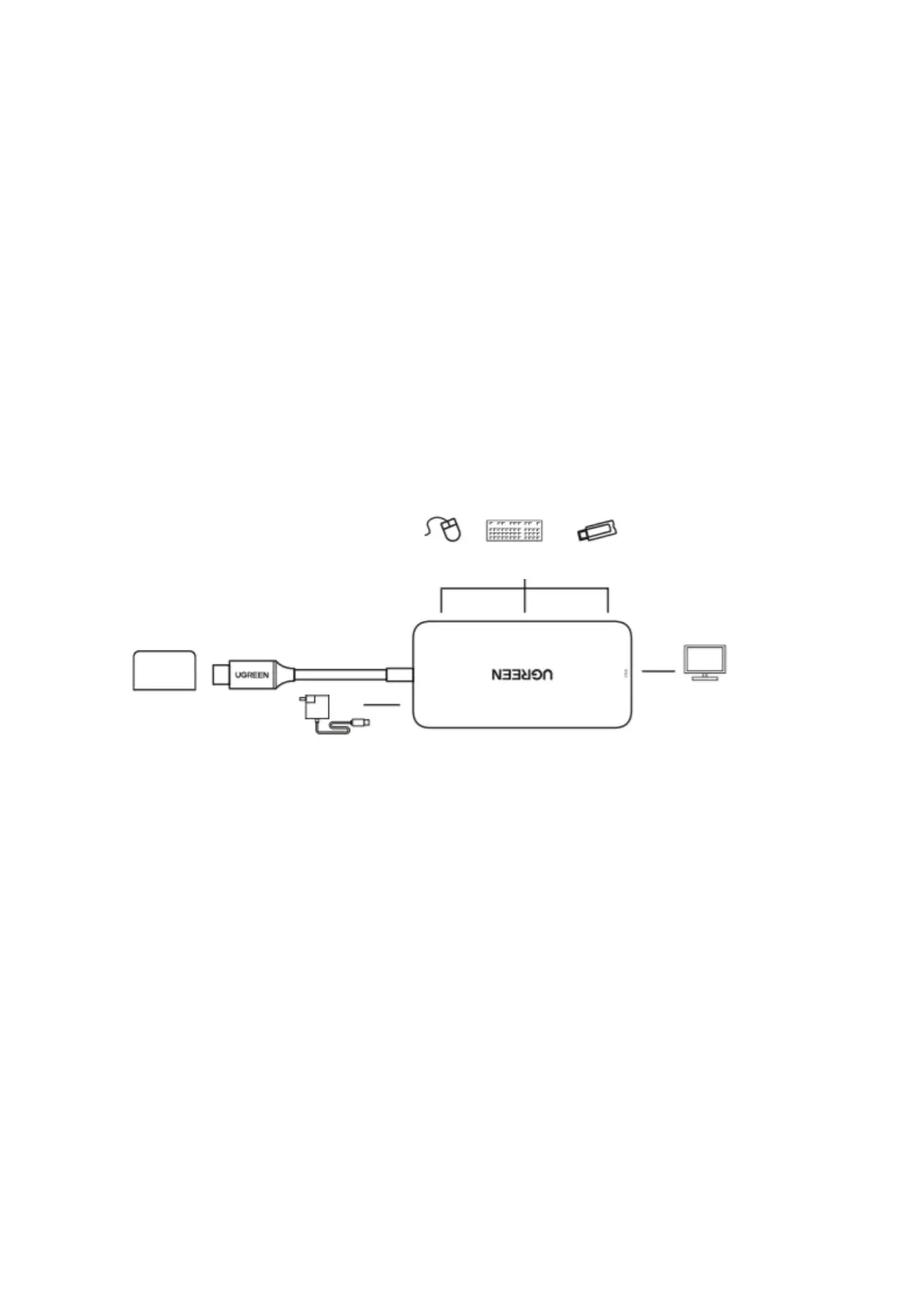
1. Az eredeti MacBook hálózati adapterével töltse fel az egységet és a MacBook-ot az
USB-C PD tápporton keresztül.
2. Az USB-C tápport csak tápellátáshoz használható.
50210
Nyissa meg a "Rendszerbeállítások" elemet >> Kattintson a "Kijelzők" elemre. >> Válassza az
"Elrendezés" elemet. >> Ellenőrizze a "Vetített kijelzők" beállítást, hogy a kijelzőt Vetített
kijelző módba állítsa.
Nyissa meg a "Rendszerbeállítások" elemet >> Kattintson a "Kijelzők" elemre. >> Válassza az
"Elrendezés" elemet. >> Szüntesse meg a kijelölést a "Vetített kijelzők" elemen, hogy a
kijelzőt Bővítés módba állítsa.
Megjegyzések
1. Az eredeti MacBook hálózati adapterével töltse fel az egységet és a MacBook-ot az
USB-C PD tápporton keresztül.
2. Az USB-C tápport csak tápellátáshoz használható.
3. Az audió nem támogatott a VGA porton keresztül.


 To Next Page