83
• Az iOS-eszközén lévő tartalom sikeres csatlakozást követően a
falra/képernyőre tükröződik.
Tipp:
A MacBook képernyőtükrözés funkciójának aktiválásához kövesse az alábbi lépéseket:
• Kapcsolja be a WiFi kapcsolót az Android készülékén.
Megjegyzés:
A sikeres WiFi kapcsolat nem kötelező, de kérjük, győződjön meg róla, hogy az Android
készülékén a WiFi kapcsoló be van kapcsolva.
• Válassza a Kezdőlap > Bemeneti forrás menüpontot, és válassza a
MULTISCEEN-t a bemeneti forrásként a CAST felületre való belépéshez.
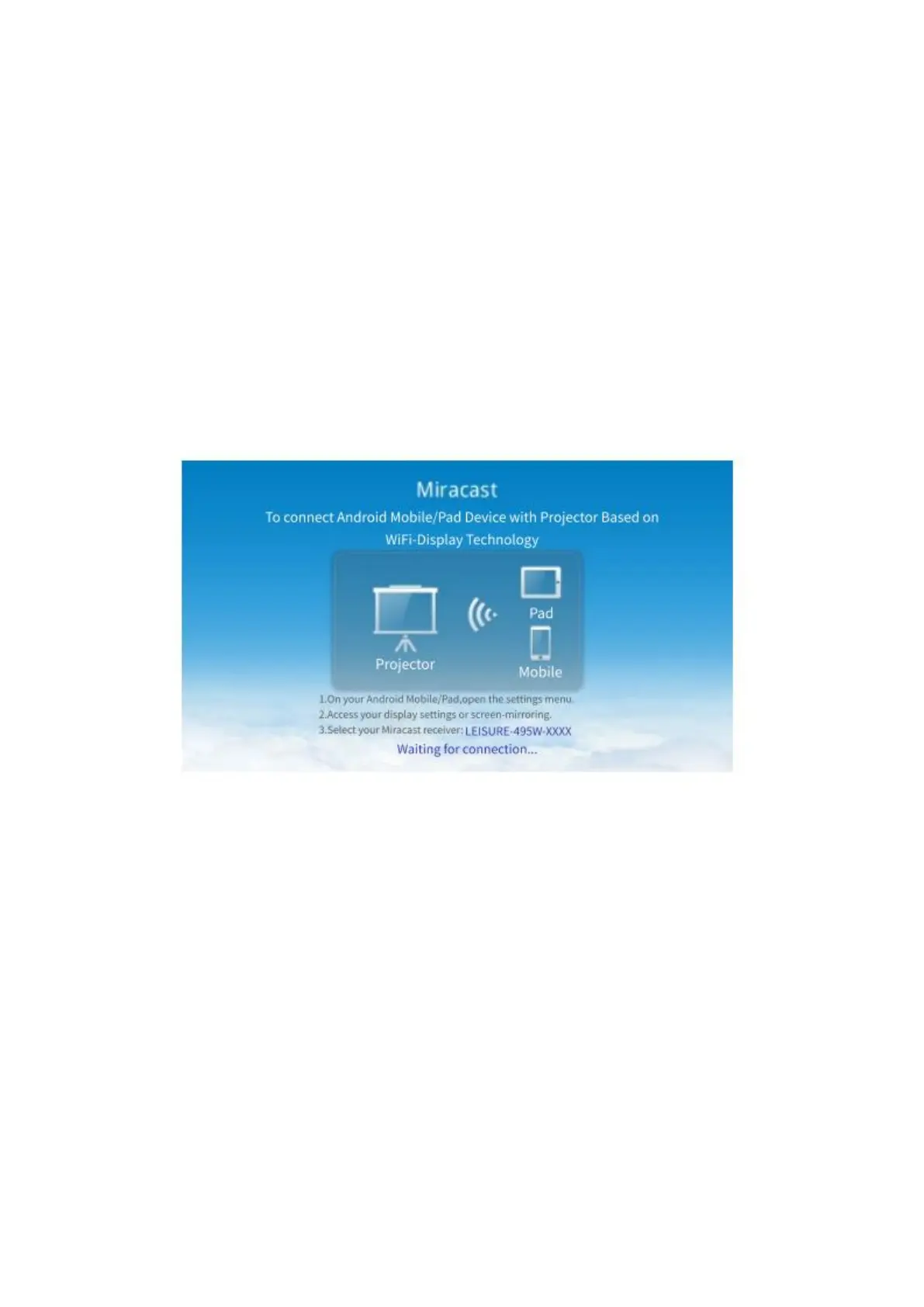
• Válassza a Miracast lehetőséget a következő felületre való belépéshez.
• Aktiválja a többképernyős funkciót az Android készülékén, és keresse meg a
projektort.
• A csatlakozáshoz válassza ki a LEISURE-495W-XXXX-t a keresési listából.
• A sikeres csatlakozást követően az Android-eszközön lévő tartalom a
falra/képernyőre tükröződik.
Windows 10 rendszerhez
A funkció aktiválásához a Windows 10 eszközének támogatnia kell a Miracast funkciót.
• Kapcsolja be a WiFi kapcsolót a Windows 10 eszközön.
Megjegyzés:
A sikeres WiFi kapcsolat nem kötelező, de kérjük, győződjön meg róla, hogy a Windows
10 eszközén a WiFi kapcsoló be van kapcsolva.
• Válassza a Kezdőlap > Bemeneti forrás menüpontot, és válassza a
MULTISCREEN-t a bemeneti forrásként a CAST felületre való belépéshez.


 To Next Page