Teléfono móvil con la misma pantalla.
Cómo tener la misma pantalla para iPhone sin conexión WiFi:
1. Si no hay WiFi disponible, primero activa la red 4G en tu iPhone y luego abre el punto
de acceso WiFi en la interfaz de "Configuración" del teléfono.
2. Conecta el proyector a la red WiFi del punto de acceso del iPhone.
3. Abre "Eshare".
4. Abre "Airplay" / "Screen Mirror".
5. Encuentra el proyector y selecciona la opción.
Teléfono móvil con la misma pantalla.
Instrucciones para usuarios de dispositivos iOS:
1. Asegúrate de que el teléfono y el proyector estén conectados a la misma red WIFI
(solo para iOS).
2. Abre "Eshare" en el proyector.
3. Abre "AirPlay" o "Mirror" en el teléfono.
4. Selecciona el dispositivo con el mismo nombre que Eshare para completar la
duplicación de pantalla.
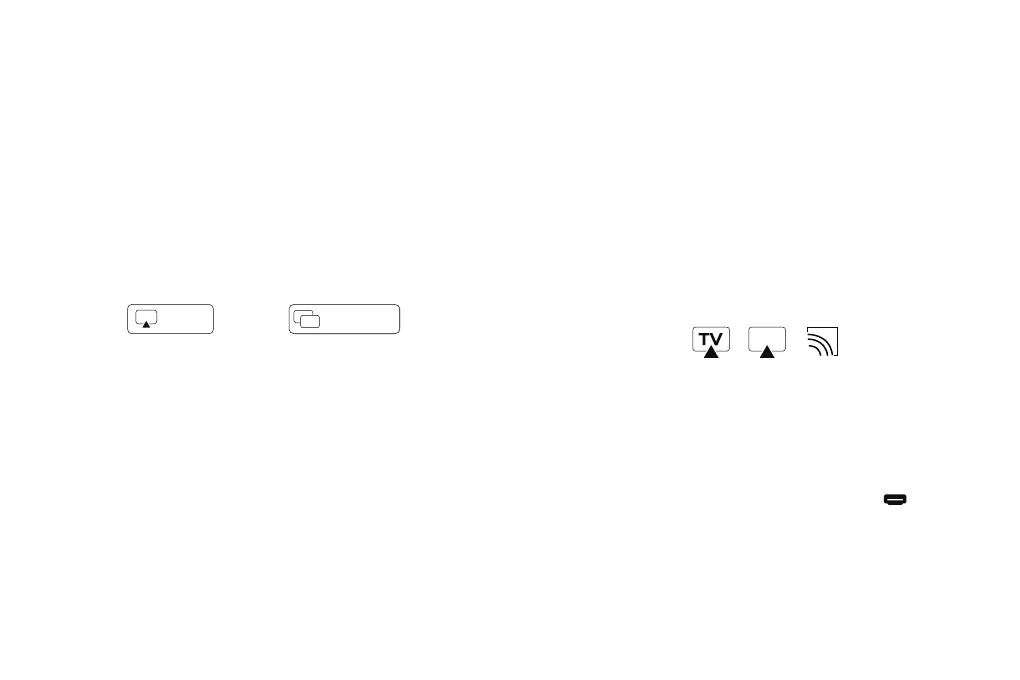
Airplay
Versión antigua de iOS
Versión nueva de iOS
Screen Mirror
Configuración de la fuente de señal
Ingresa a la interfaz de configuración en la pantalla principal y selecciona la f
uente de entrada. Ingresa al canal de señal AV/HDMI, presiona "OK" para cambiar la
fuente de entrada.
Nota:
Si deseas regresar a la capa anterior, presiona la tecla de retorno;
Si deseas regresar a la interfaz principal, presiona la tecla de pantalla principal.
Proyección de teléfono móvil
Cómo "enviar" contenidos al proyector:
* Nota: La ventaja de la función de envío es que no afecta el uso normal del teléfono
móvil.
1. Asegúrate de que el teléfono y el proyector estén conectados a la misma red WiFi.
2. Abre el software de video en el teléfono móvil y busca el ícono de envío a TV en las
cuatro esquinas (generalmente está en la parte superior derecha o inferior derecha)
(Cada aplicación tiene un diseño de ícono de envío diferente).
* Nota: No todos los softwares de video tienen la función de envío.
3. Haz clic en este ícono para enviar videos al proyector. Al mismo tiempo, puedes
realizar otras operaciones en el teléfono sin conflictos.
Diagrama esquemático de algunos iconos de pulsación
37


 To Next Page