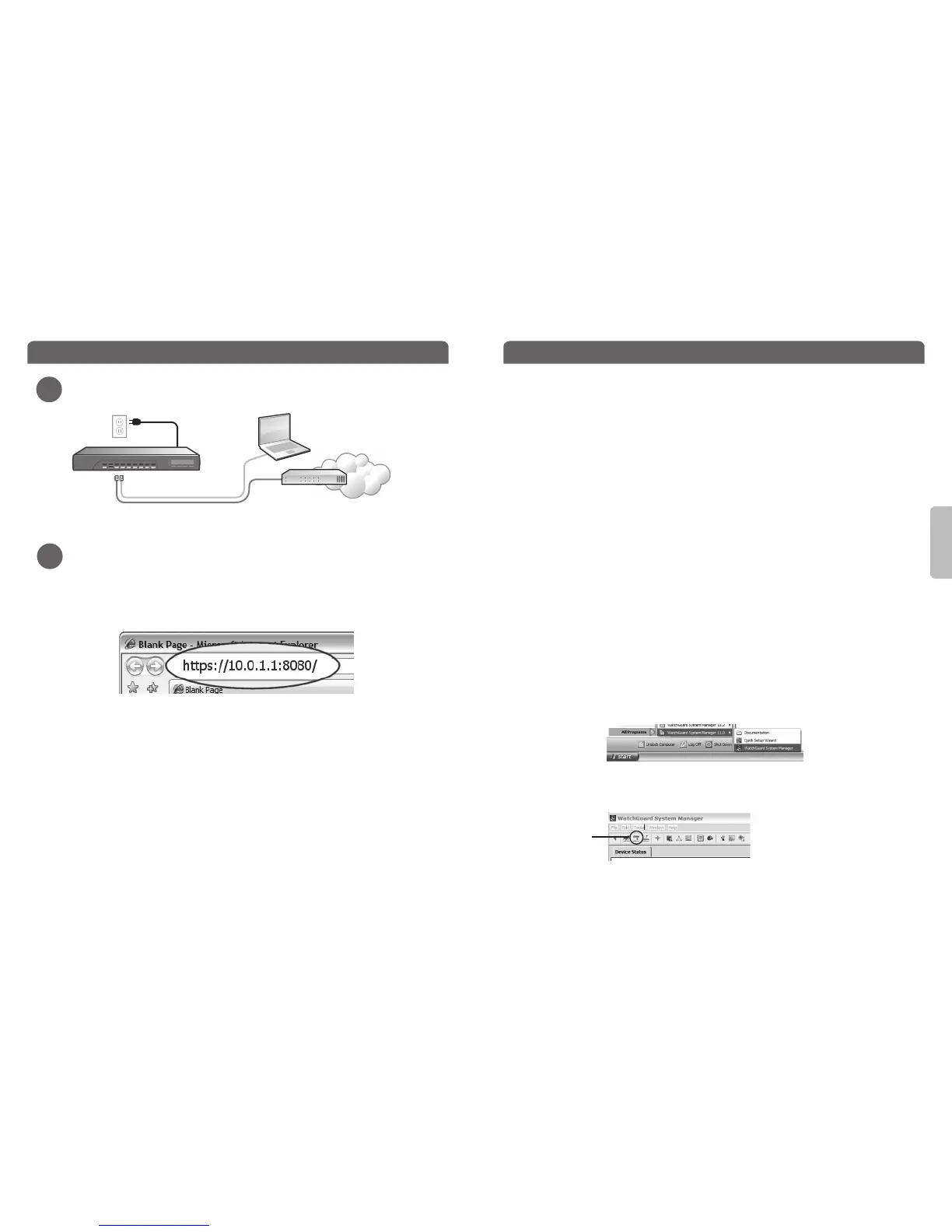
Eth 1Eth 0
Deutsch
Rot
Grün
Internet
Router
Herzlichen Glückwunsch! Das Setup für Ihre WatchGuard XTM 3 Series ist abgeschlossen.
Weitere Kongurations- und Verwaltungsaufgaben können Sie über die Webschnittstelle
erledigen. Bevor Sie beginnen, führen Sie mit Hilfe der Anweisungen auf dieser Seite
zunächst folgende Schritte durch:
• Upgrade Ihrer XTM-Appliance auf die neueste Version von Fireware XTM.
• Installation des WatchGuard System Manager (WSM) mit einer vollständigen Suite aus
Management- und Überwachungs-Tools für Ihre XTM. Darin enthalten: WatchGuard-Server-
Software mit Funktionen wie Protokollierung, Berichterstellung und Oine-Konguration.
Download aktueller Software
• Gehen Sie zu www.watchguard.com/archive/softwarecenter.asp.
• Laden Sie von dort die aktuellen Softwareversionen für Fireware XTM und den WSM herunter.
Upgrade Ihrer XTM 3 Series mit der aktuellen Fireware-XTM-Version
• Führen Sie auf dem für die XTM-Appliance zu verwendenden PC das Fireware-XTM-
Installationspaket aus, das Sie von der WatchGuard-Website heruntergeladen haben.
• Stellen Sie über die Fireware-XTM-Webschnittstelle eine Verbindung zu Ihrer XTM 3 Series
her. Wählen Sie dann System > Upgrade OS.
HINWEIS: Die Upgrade-Datei xtm330_bd.sysa-dl nden Sie im Standardverzeichnis C:\Program Files\Common
Files\WatchGuard\resources\FirewareXTM\[version number\model].
Installieren/Starten des WatchGuard System Manager
• Führen Sie auf dem für die XTM-Appliance zu verwendenden PC das WSM-
Installationspaket aus, das Sie von der WatchGuard-Website heruntergeladen haben.
HINWEIS: Die Mindest-Systemanforderungen für den WSM nden Sie in den Versionshinweisen.
• Wählen Sie Start > Alle Programme > WatchGuard System Manager.
• Klicken Sie im WSM auf das im nachfolgenden Bild angezeigte Symbol, um eine
Verbindung zwischen Ihrem Management-PC und der WatchGuard-XTM-Appliance
herzustellen.
Weitere Infos zur Konguration Ihrer WatchGuard XTM 3 Series-Appliance nden Sie im
aktuellen Hilfe-System unter www.watchguard.com/help/documentation.
Kurzanleitung
1
2
• Ihr PC muss auf die Verwendung von DHCP konguriert sein, um bei der Verbindung zur
XTM 3 Series Appliance eine IP-Adresse vom 10.0.1.0/24-Netzwerk beziehen zu können.
Ausführen des Installationsassistenten
• Starten Sie Ihren Webbrowser. Geben Sie als URL https://10.0.1.1:8080 ein, um den
Installationsassistenten zu starten.
HINWEIS: Da die XTM-Appliance ein selbstsigniertes Zertikat benutzt, kann es sein, dass der Browser eine
Warnmeldung anzeigt. Beim Internet Explorer können Sie diese ignorieren, bei Mozilla Firefox müssen Sie eine
Ausnahme hinzufügen).
• Melden Sie sich mit dem Benutzernamen admin und der Passphrase readwrite an.
• Folgen Sie den Bildschirmanweisungen, um die Installation abzuschließen.
HINWEIS: Ihre WatchGuard-XTM-Appliance ist jetzt so konguriert, dass sie abgehenden TCP-, UDP- und Ping-
Verkehr zulässt und unerwünschte Daten von externen Netzwerken blockiert.
• Melden Sie sich mit dem Benutzernamen admin und der kongurierten Passphrase bei
der Fireware-XTM-Webschnittstelle an.
Weitere Schritte
Verbindungssymbol
Anschließen/Starten Ihrer XTM 3 Series Appliance


 To Next Page
 Loading...