Eth 1Eth 0
Français
rouge
vert
Internet
Routeur
Bravo ! L’installation de base de votre appareil WatchGuard XTM est terminée. Vous pouvez
maintenant utiliser l’interface utilisateur Web pour poursuivre les tâches de conguration et
de gestion. Avant de démarrer, nous vous recommandons fortement de suivre les instructions
indiquées sur cette page pour:
• Mettre à jour votre appareil XTM avec le système d’exploitation Fireware XTM le plus récent.
• Installer WatchGuard System Manager (WSM). WSM propose une suite complète d’outils
de gestion et de contrôle pour votre appareil XTM. Il comprend le logiciel serveur de
WatchGuard et l’accès à des fonctions telles que la production de journaux et de rapports et
la modication de la conguration
o-line
.
Téléchargez les derniers logiciels
• Allez sur www.watchguard.com/archive/softwarecenter.asp
• Téléchargez la dernière version du système d’exploitation Fireware XTM et du logiciel WSM.
Mettez à jour votre appareil XTM 3 Series avec le système d’exploitation
Fireware XTM le plus récent
• Lancez, sur l’ordinateur sur lequel est branché votre appareil XTM, le package d’installation
du système d’exploitation Fireware XTM que vous avez téléchargé depuis le site Internet de
WatchGuard.
• Connectez-vous à votre appareil XTM avec l’interface utilisateur Web du Fireware XTM.
Sélectionnez System > Upgrade OS.
REMARQUE : L’emplacement par défaut du chier de mise à jour est C:\Program Files\Common Files\WatchGuard\
resources\FirewareXTM\[numéro de la version\modèle]. Le nom du chier est xtm330_bd.sysa-dl.
Installez et démarrez WatchGuard System Manager
• Lancez, sur l’ordinateur sur lequel est branché votre appareil XTM, le package d’installation
WSM que vous avez téléchargé depuis le site Internet de WatchGuard.
REMARQUE : Pour connaître la conguration minimale requise pour WSM, consultez les notes de version du produit.
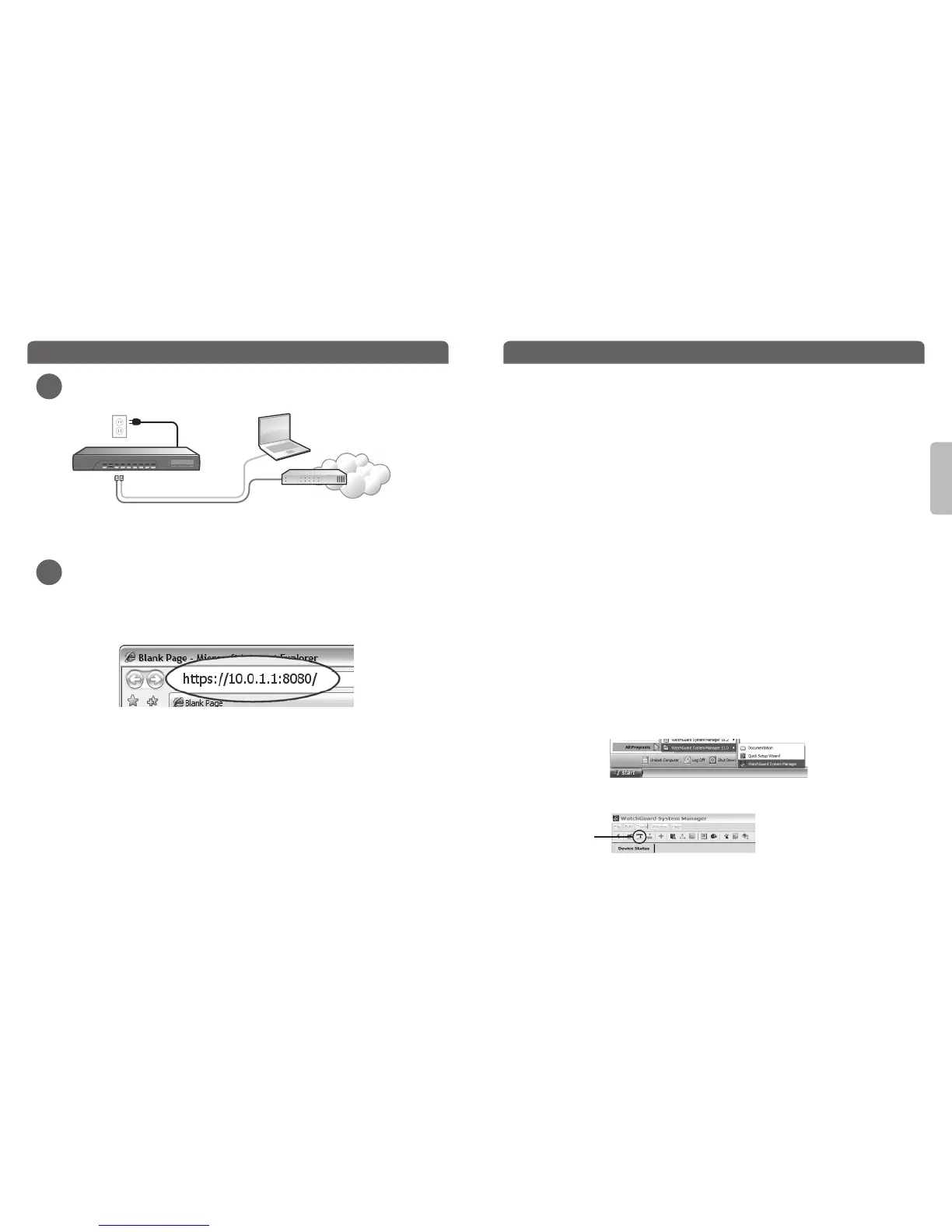
• Sélectionnez Démarrer > Programmes > WatchGuard System Manager.
• Sur WSM, cliquez sur l’icône Connect to Device pour connecter votre ordinateur de gestion à
l’appareil WatchGuard XTM.
Pour de plus amples informations sur la façon de congurer votre appareil WatchGuard
XTM 3 Series, rendez-vous sur www.watchguard.com/help/documentation et ouvrez le
système d’aide.
Guide de démarrage rapide
1
2
• Assurez-vous que votre ordinateur est conguré de façon à utiliser DHCP. Lors de la
connexion de votre appareil XTM 3 Series, vériez que votre ordinateur dispose d’une
adresse IP sur le réseau 10.0.1.0/24
Lancez l’assistant d’installation Web
• Ouvrez un navigateur Internet et tapez https://10.0.1.1:8080 pour démarrer l’assistant
d’installation Web.
REMARQUE : Comme l’appareil XTM utilise un certicat auto-signé, un avertissement sur ce certicat peut
s’acher dans votre navigateur. Vous pouvez ignorer cet avertissement (Internet Explorer) ou ajouter une
exception (Mozilla Firefox).
• Connectez-vous avec le nom d’utilisateur admin et le mot de passe readwrite.
• Suivez les instructions achées à l’écran et terminez l’assistant.
REMARQUE : Votre appareil WatchGuard XTM dispose maintenant d’une conguration de base autorisant
tout le trac sortant TCP, UDP et ping, et bloque tout le trac indésirable du réseau externe.
• Connectez-vous à l’interface utilisateur Web du Fireware XTM en utilisant le nom
d’utilisateur admin et le mot de passe de conguration entré lors de l’installation.
Étapes suivantes
Icône
Connect to
Device
Connectez votre appareil WatchGuard XTM 3 Series et allumez-le


 To Next Page
 Loading...