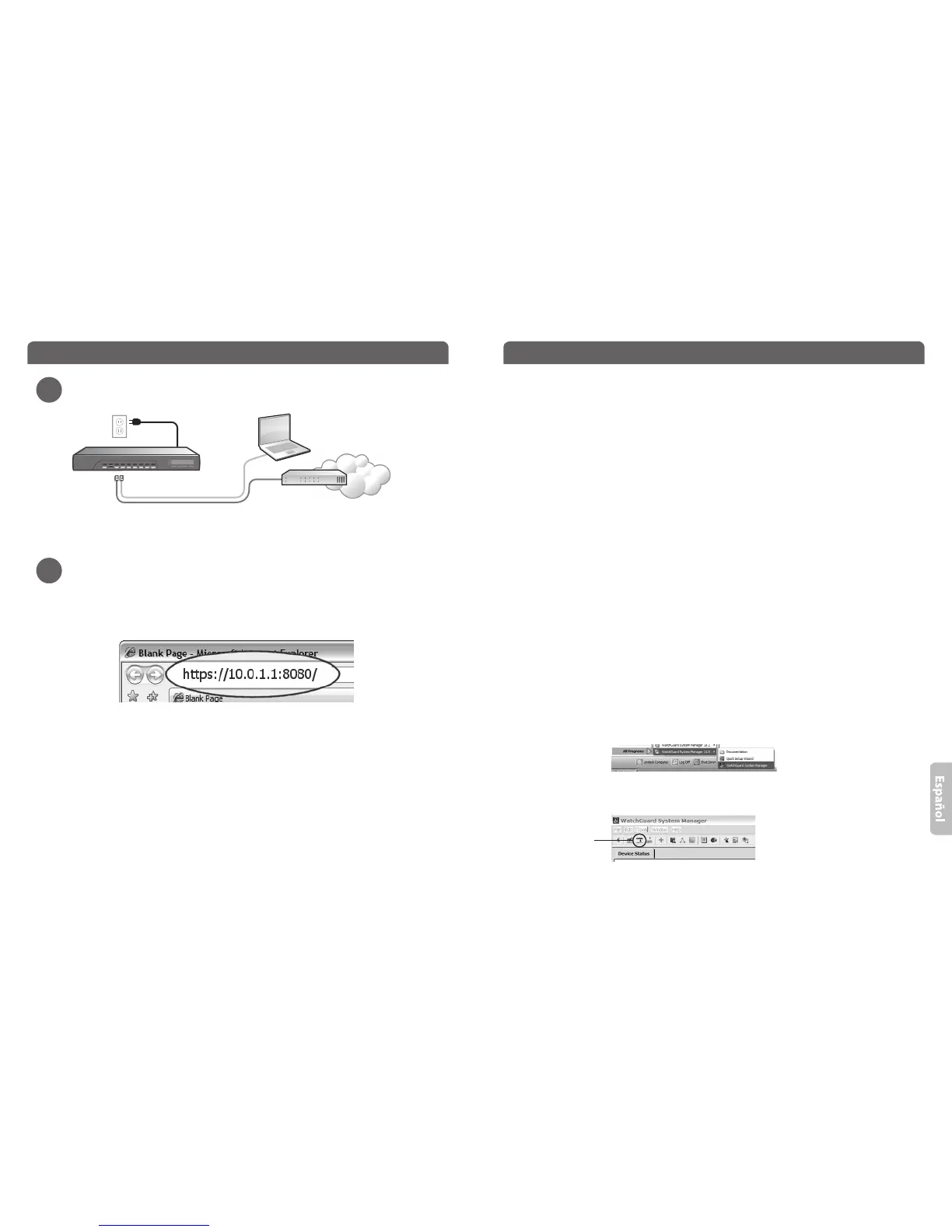
Eth 1Eth 0
¡Felicitaciones! Usted ha nalizado la conguración básica de su dispositivo WatchGuard
XTM. Ahora puede usar la interfaz Web para continuar la conguración básica y las tareas
de administración. Antes de empezar, le recomendamos enfáticamente que utilice las
instrucciones de esta página para:
• Actualizar su dispositivo XTM con el último Fireware XTM OS.
• Instalar el WatchGuard System Manager (WSM). WSM prove una suite completa de
administración y herramientas de monitoreo para su XTM. Incluye software WatchGuard
de servidor y acceso a características como creación de logs, imformes y edición oine
de la conguración.
Descargue el último software
• Vaya a w ww.watchguard.com/archive/softwarecenter.asp
• Encuentre y descargue la última versión del software Fireware XTM OS y WSM.
Actualice su XTM 3 Series con el último Fireware XTM OS
• En la computadora que usa para conectarse al dispositivo XTM, encuentre y ejecute el
paquete de instalación del Fireware XTM OS que descargó del sitio de WatchGuard.
• Conéctese con su dispositivo XTM con la interfaz Web de usuario del Fireware XTM.
Seleccione System > Upgrade OS.
NOTA: La ubicación por defecto para el archivo de actualización es C:\Program Files\Common Files\
WatchGuard\resources\ FirewareXTM\[version number\model]. El nombre del archivo es xtm330_bd.sysa-dl.
Instalar e iniciar el WatchGuard System Manager
• En la computadora que usa para conectarse al dispositivo XTM, ejecute el paquete de
instalación del WSM que descargó del sitio de WatchGuard.
NOTA: Para ver los requerimientos mínimos de sistema para instalar WSM, vea las notas de lanzamiento
del producto.
• Seleccione Start > All Programs > WatchGuard System Manager.
• Desde el WSM, haga clic en el ícono Connect to Device para conectar su computadora
de administración al dispositivo WatchGuard XTM.
Para más información sobre cómo congurar su dispositivo WatchGuard XTM 3 Series,
vaya a www.watchguard.com/help/documentation y abra el sistema de ayuda vigente.
rojo
verde
Internet
Router
Para Comenzar
1
2
• Asegúrese de que su computadora esté congurada para usar DHCP. Cuando la conecte
al XTM 3 Series, asegúrese de que obtenga una dirección IP sobre la red 10.0.1.0/24.
Ejecute el Web Setup Wizard
• Abra una ventana en el navegador y escriba https://10.0.1.1:8080 para iniciar el Web
Setup Wizard.
NOTA: Dado que el dispositivo XTM usa un certicado auto rmado, usted puede ver una advertencia sobre el
certicado en su navegador. Es seguro ignorarla (en Internet Explorer) o añadir una excepción de certicado (en
Mozilla Firefox).
• Loguéese con el nombre de usuario admin y la contraseña readwrite.
• Siga las instrucciones en pantalla y complete el Wizard.
NOTA: Su dispositivo WatchGuard XTM ahora tiene una conguración básica que permite tráco TCP y UDP
saliente, así como ping, y bloquea todo el tráco no solicitado de la red externa.
• Loguéese en la interfaz de usuario del Fireware XTM usando el nombre admin y la
contraseña de conguración que puso en el Wizard.
Pasos Siguientes
Conectar
al ícono de
dispositivo
Conecte su WatchGuard XTM 3 Series y enchúfelo a la corriente eléctrica


 To Next Page
 Loading...