2 Conectando con la aplicación Xiaomi Home
Este producto funciona con la aplicación Xiaomi Home. Controla tu
dispositivo con la aplicación Xiaomi Home.
Escanee el código QR para descargar e instalar la aplicación. Se le
dirigirá a la página de configuración de conexión si la aplicación ya
está instalada. O busque "Xiaomi Home" en la App Store para
descargarla e instalarla.
Abra la aplicación Xiaomi Home, pulse "+" en la parte superior
derecha y, a continuación, siga las instrucciones para añadir el
dispositivo.
Atención: La aplicación Xiaomi Home es la única manera de configurar las
opciones de red de la impresora. Asegúrese que la conexión de red está
configurada antes de usar el PC para imprimir sin cables. Se sugiere usar la
última versión de la aplicación para conectar correctamente con la impresora.
La función de dirección de doble banda debe estar desactivada en el router.
Cuando la impresora no está conectada a la red o la conexión de red está
desconectada, se apagará automáticamente cuando transcurran diez minutos.
Reiníciela y realice las actividades correspondientes.
27
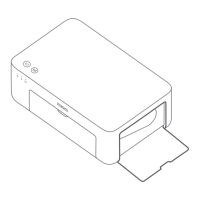
1 Encender
Enchufe el cable de alimentación en el puerto de alimentación
y pulse el botón de encendido. Cuando el indicador de alimentación
está encendido y el indicador Wi-Fi parpadea en naranja, la impresora
está encendida y el Wi-Fi está esperando a conectarse.
Notas:
●Si no puede escanear el código QR de la impresora, busque su nombre para
agregarlo.
●La versión de la aplicación puede haber sido actualizada, siga las instrucciones
basadas en la versión actual de la aplicación.


 To Next Page