Note:
· Collegarsi prima all'app, quindi selezionare uno dei seguenti metodi di stampa.
· Sono supportate esclusivamente reti Wi-Fi a 2,4 GHz.
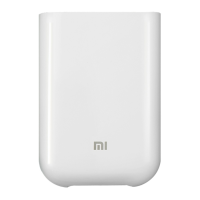
Stampare tramite l'app Xiaomi Home
Assicurarsi che sia il dispositivo sia la stampante siano collegati alla rete
e all'interno della copertura Wi-Fi. Quindi seguire le istruzioni nell'app
per stampare.
Stampa tramite AirPrint per dispositivi Apple
Stampa mediante dispositivi Android
Assicurarsi che sia il dispositivo Apple sia la stampante siano collegati
alla stesse rete Wi-Fi e che si trovino entro il raggio di copertura del Wi-Fi,
oppure che la funzione di collegamento direo sia abilitata.
Aprire il file che si desidera stampare e trovare l'opzione di stampa nel
menu di condivisione (se non è possibile trovare un menu di condivisione
o un'opzione di stampa, scaricare il file nell'album di sistema del dispositivo).
Quindi selezionare la stampante denominata "Xiaomi Instant Photo
Printer 1S [XXXX]", impostare i parametri di stampa e stampare il file.
Stampa Senza Fili dal PC
Assicurarsi che sia il PC sia la stampante siano collegati alla stesse rete
Wi-Fi e che si trovino entro il raggio di copertura del Wi-Fi, oppure che la
funzione di collegamento direo sia abilitata. Quindi procedere come
descrio di seguito per configurare il collegamento della stampante.
Windows 7
Windows 8/8.1
Windows 10
Assicurarsi che sia il dispositivo Android sia la stampante siano collegati
alla stesse rete Wi-Fi e che si trovino entro il raggio di copertura del
Wi-Fi, oppure che la funzione di collegamento direo sia abilitata.
Nota: il sistema Android non supporta la stampa di foto da 3".
Andare all'album e selezionare la foto che si desidera stampare. Se la
funzione di stampa delle foto non è accessibile sull'album del telefono,
visitare hps://mopria.org/print-from-android per scaricare l'app, quindi
informarsi su come stampare.
Prima dell'installazione, assicurarsi che Windows sia autorizzato ad eseguire
l'aggiornamento automatico e che sia già stato aggiornato alla versione più recente.
Quando non può essere installato automaticamente, andare su
"hp://i01.appmifile.com/webfile/globalweb/drivers/Xiaomi_Photo_Printer_
1S.zip" per scaricare il driver.
Note:
Cliccare su Pannello di controllo > Hardware e suoni > Dispositivi
e stampanti > Aggiungi una stampante > Aggiungi una stampante
di rete, wireless o Bluetooth, poi selezionare "Xiaomi Instant Photo
Printer 1S [XXXX] - Wi-Fi".
Cliccare su Pannello di controllo > Hardware e suoni > Dispositivi
e stampanti > Aggiungi una stampante, quindi selezionare "Xiaomi
Instant Photo Printer 1S [XXXX] - Wi-Fi".
Cliccare su Impostazioni > Dispositivi > Stampanti e scanner >
Aggiungi una stampante o uno scanner, quindi selezionare "Xiaomi
Instant Photo Printer 1S [XXXX] - Wi-Fi".
40


 To Next Page