2 Verbinden mit der Xiaomi Home-App
Dieses Produkt funktioniert mit der Xiaomi Home-App. Steuern Sie
Ihr Gerät mit der Xiaomi Home-App.
Scannen Sie den QR-Code, um die App herunterzuladen und zu
installieren. Ist die App bereits installiert, werden Sie zur Verbindungs-
einrichtungsseite weitergeleitet. Sie können aber auch im App Store
nach „Xiaomi Home“ suchen, um die App herunterzuladen und zu
installieren.
Öffnen Sie die Xiaomi Home-App, tippen Sie auf das „+“ oben rechts
und befolgen Sie die Anweisungen auf dem Bildschirm, um Ihr Gerät
hinzuzufügen.
Achtung: Die Xiaomi Home-App ist die einzige Methode, um die Netzwerkein-
stellungen des Druckers zu konfigurieren. Stellen Sie sicher, dass die
Netzwerkverbindung konfiguriert wurde, bevor Sie den PC zum kabellosen
Drucken nutzen. Die neueste Version der Anwendung wird für die erfolgreiche
Verbindung zum Drucker empfohlen. Die Dual-Band-Steuerungsfunktion muss
für den Router deaktiviert werden. Wenn der Drucker nicht mit dem Netzwerk
verbunden ist oder die Netzwerkverbindung getrennt ist, wird der Drucker nach
zehn Minuten automatisch ausgeschaltet. Starten Sie den Drucker neu und
führen Sie die entsprechenden Vorgänge aus.
60
1 Einschalten
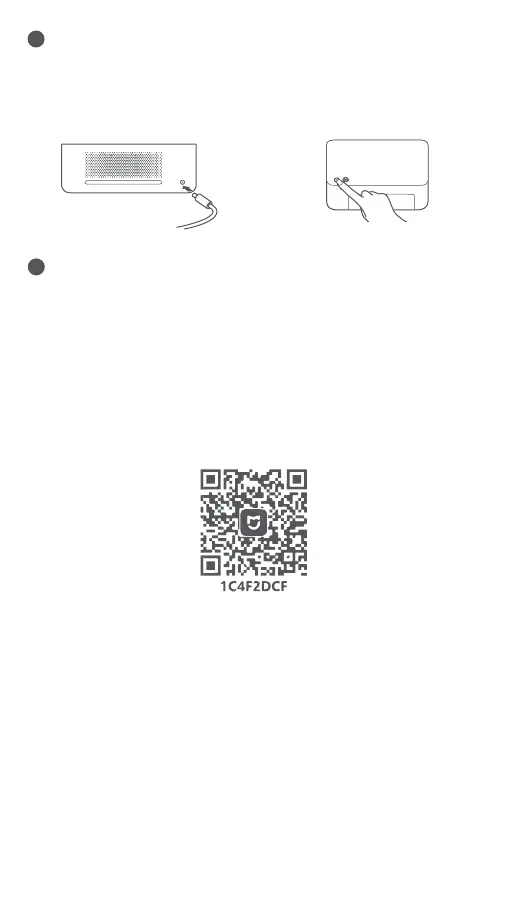
Stecken Sie das Stromkabel in den Stromanschluss und drücken
Sie die Ein-/Aus-Taste. Wenn die Netzanzeige leuchtet und die
WLAN-Anzeige orange blinkt, ist der Drucker eingeschaltet und das
WLAN wartet auf die Verbindungsherstellung.
Hinweise:
●Wenn Sie den QR-Code des Druckers nicht scannen können, suchen Sie
nach seinem Namen, um ihn hinzuzufügen.
●Die Version der App wurde möglicherweise aktualisiert. Befolgen Sie bie
die Anweisungen zur aktuellen App-Version.


 To Next Page