Définissez un nouveau mot de passe Wi-Fi et
administrateur. Votre mot de passe administrateur
peut être utilisé comme mot de passe Wi-Fi.
4
Réseau créé
avec succès
* Patientez jusqu'à ce que le voyant passe au bleu
et s'arrête de clignoter, puis reconnectez-vous
au réseau Wi-Fi.
Same as Wi-Fi
password
Admin password
Done
Set admin password
Wi-Fi name
Wi-Fi password
Next
Seing Wi-Fi
Français
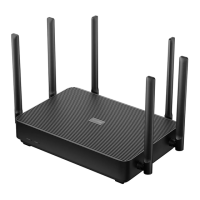
Comment configurer l'antenne intelligente AIoT et ajouter des appareils
1. . Scannez le code QR pour télécharger et installer les applications MiWiFi et Mi
Home/Xiaomi Home-APP.
Connectez votre smartphone au point
d'accès Wi-Fi de votre routeur MiWiFi.
Ouvrez l'application MiWiFi et
connectez-vous à votre compte Mi. Suivez
les invites pour ajouter le routeur à votre
compte Mi.
2. . Ajoutez le routeur à votre compte Mi.
Branchez votre appareil Mi�Smart�Home à
l'alimentation électrique. L'antenne intelligente
AIoT détecte automatiquement l'appareil.
Ouvrez l'application Mi�Home et
connectez-vous au compte Mi utilisé à l'étape
précédente. Une invite s'affiche pour indiquer
qu'un nouvel appareil a été détecté. Suivez
les instructions pour ajouter l'appareil.
3. Ajoutez des appareils MiSmartHome
Connect device
(Connecter l'appareil)
Ignore device
(Ignorer l‘appareil)
Le routeur AIoT a détecté un Mi
AirConditioner
Ajouter maintenant
**Prend en charge la plupart
des appareils Smart�Home
Wi-Fi qui se connectent via
L'application Mi�Home.
Assurez-vous que votre
appareil est à jour et
placez-le à portée du
routeur Mi Wi-Fi.
Trouver un routeur Mi�Wi-Fi/Redmi
29
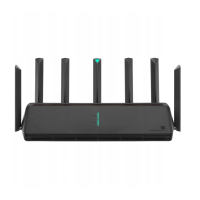
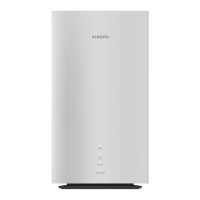
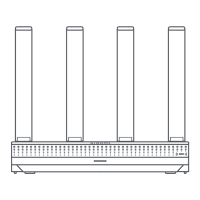
Mi AloT Router AX3600
INTENET
SYSTEM


 To Next Page
 Loading...